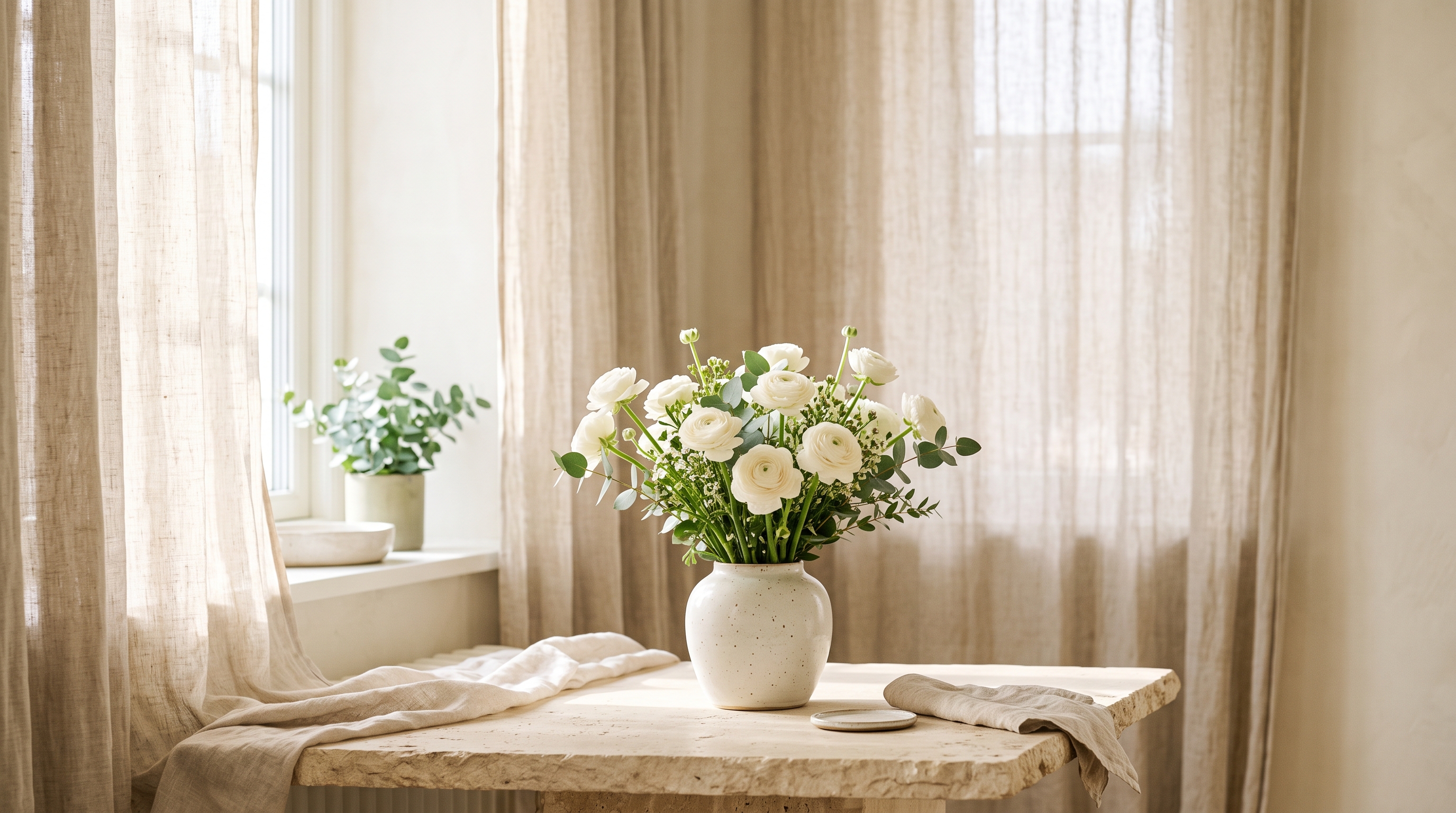
Seedream 5.5 KI-Bildgenerator
ByteDance Seedream 5.5 ist für produktive Bildarbeit auf ImgToVid gemacht: stabile Mehrfach-Edits, native transparente PNG-Freisteller, natürliche Haut und Materialien sowie scharfer Kleinsttext in Postern und UI-Mockups.
01 — Fähigkeiten
Warum Creator Seedream 5.5 für Generierung und Editing wählen
Vier Upgrades, die in echten Workflows zählen: Edit-Stabilität, Alpha-Freisteller, Typografie und fotografischer Realismus.
01
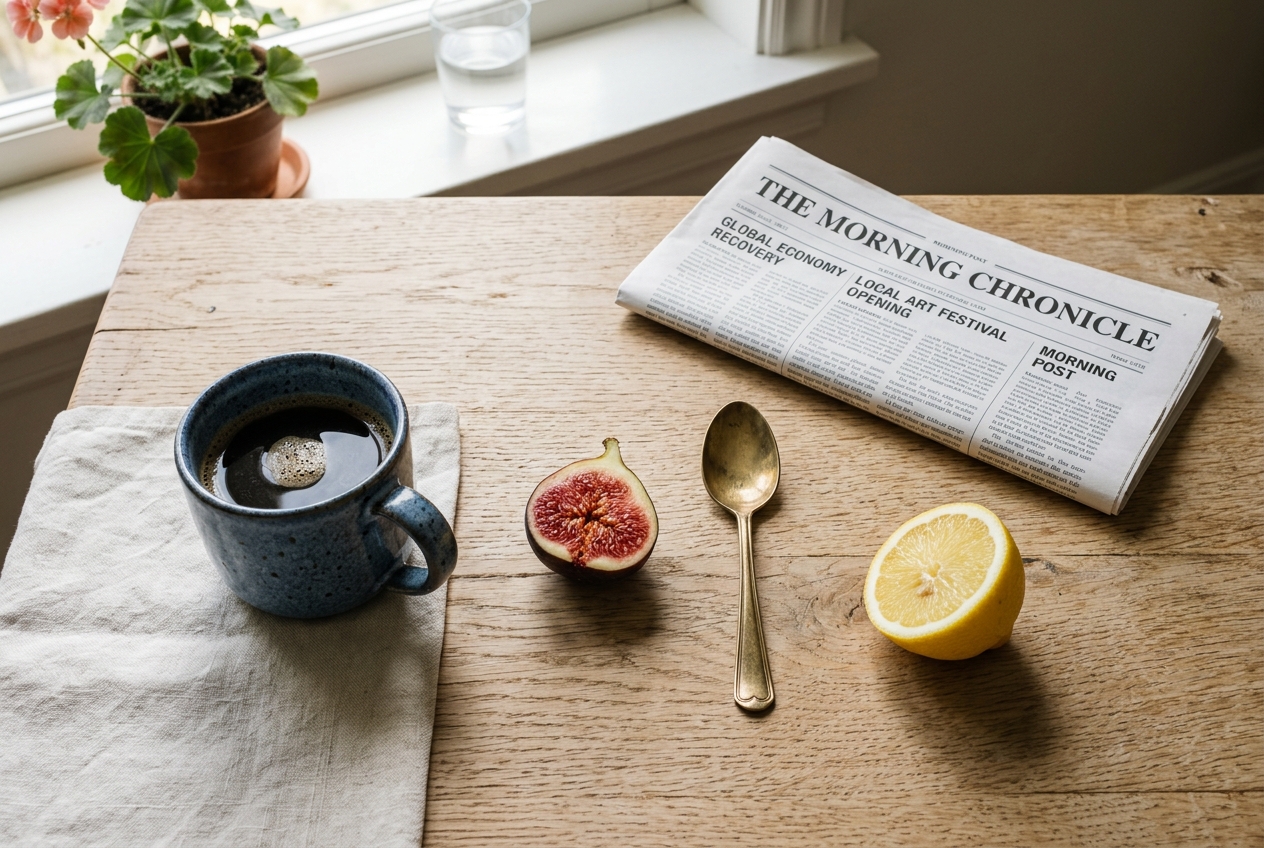
Stabile Edits über bis zu 100 Runden
Ändere Outfit, Props, Licht oder Möbel Schritt für Schritt, während unberührte Bereiche fixiert bleiben – ohne aufgeschichtete Farbverschiebung und Unschärfe.
02
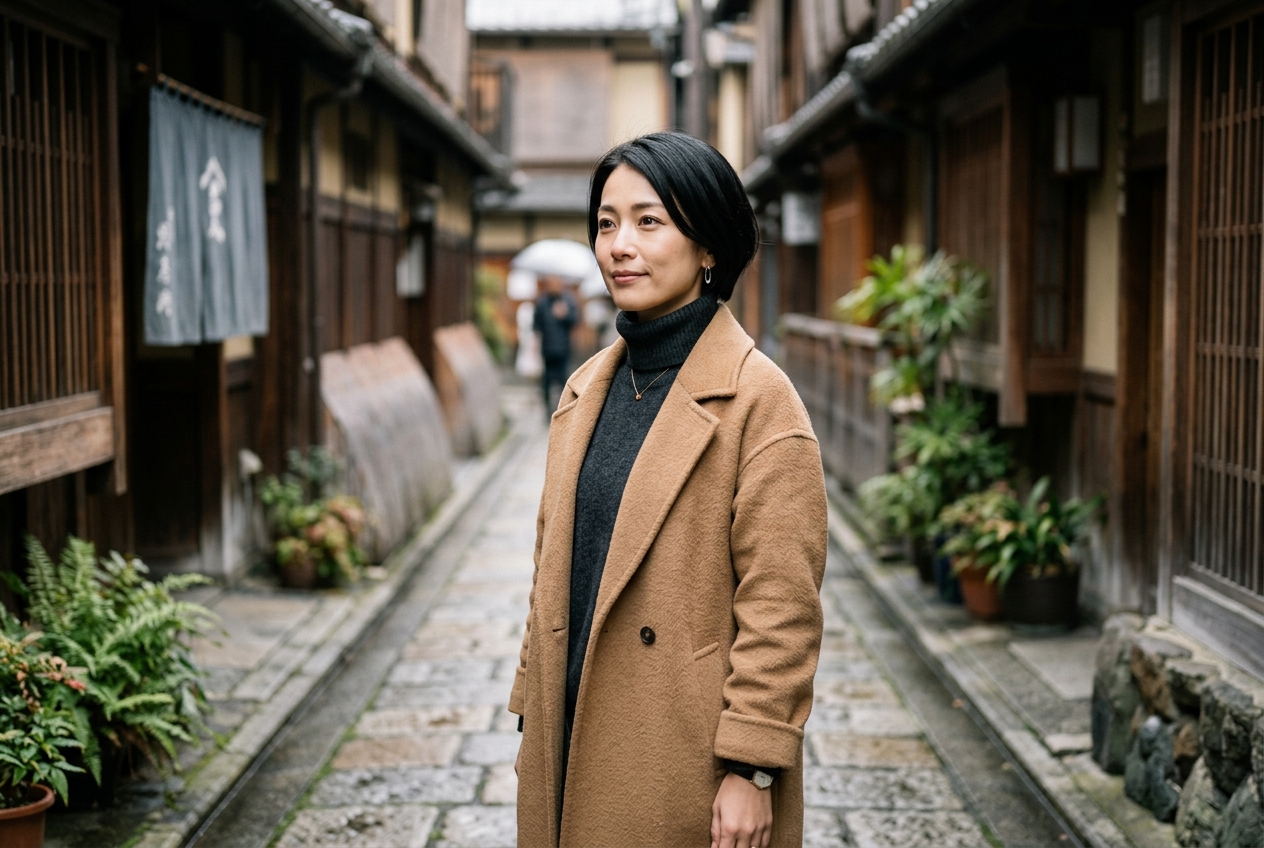
Native transparente PNG-Freisteller
Erzeuge RGBA-PNGs mit echtem Alpha – feine Haare, Federn, Kalligrafie und Sticker – bereit für Layouts ohne manuelles Freistellen.
03
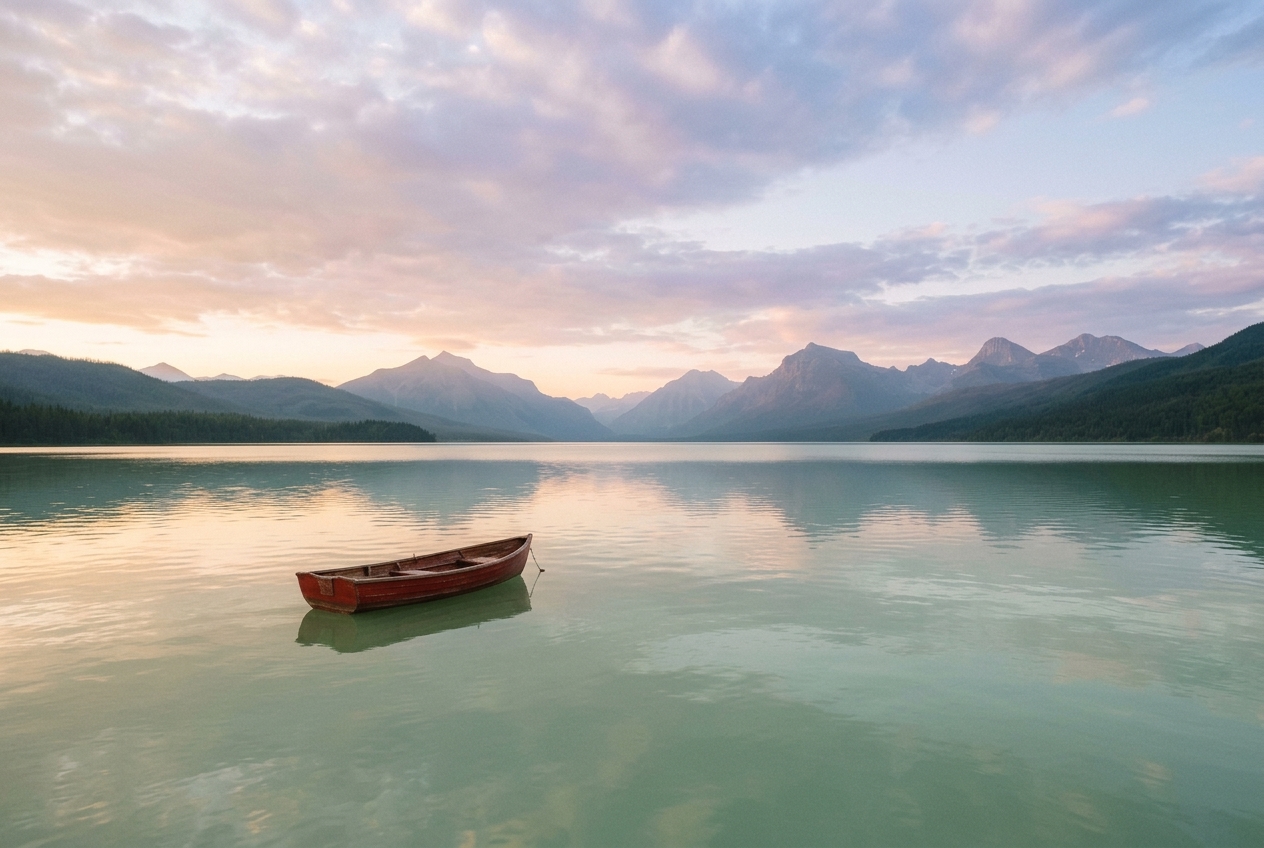
Scharfer Kleinsttext in Postern und UI
Rendere mehrspaltige Poster, Infografiken, Verpackungslabels und UI-Screens in Englisch und Chinesisch mit klaren Buchstabenformen.
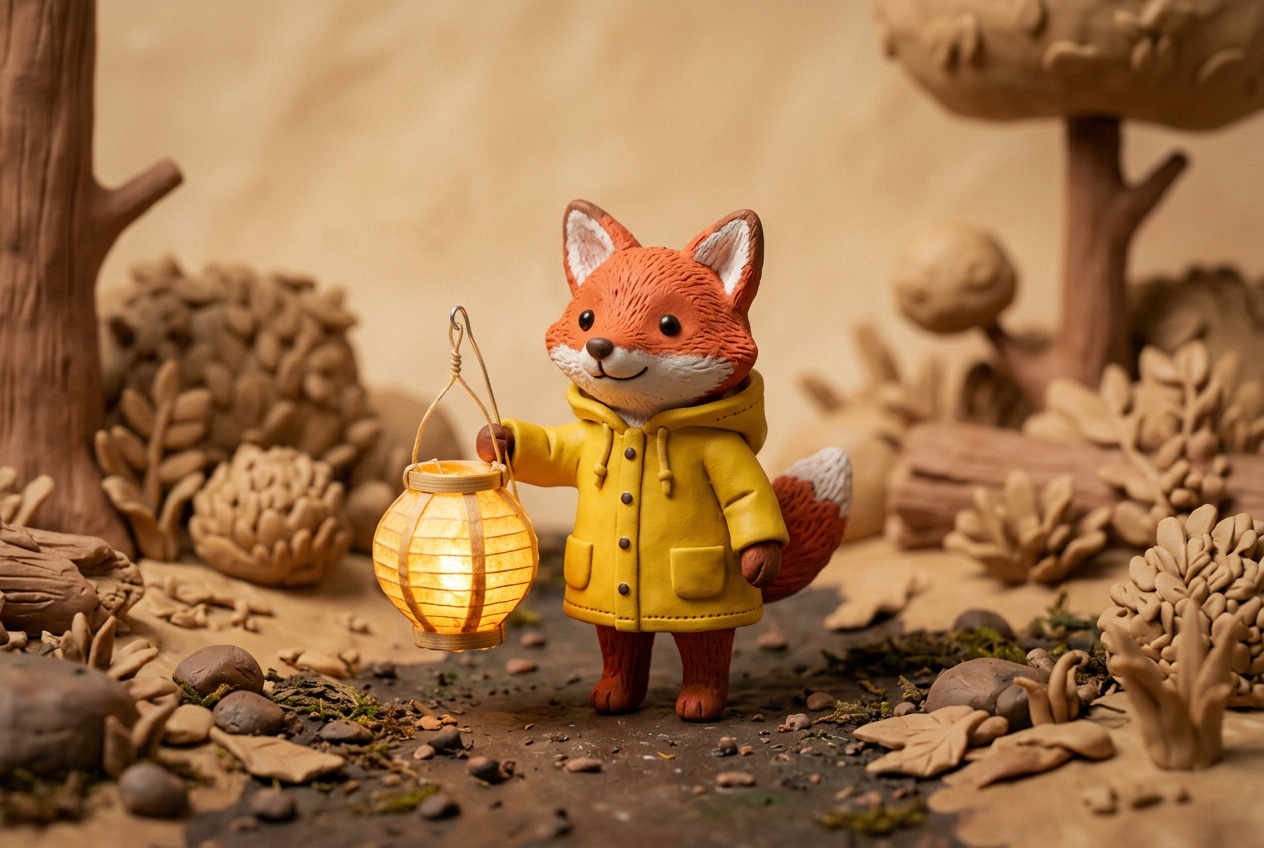
04
Natürliche Haut, Licht und Materialien
Weniger glänzender, überbelichteter KI-Look – mehr echte Hauttextur, Stoffstruktur und glaubwürdige Schatten.
02 — Vom Prompt zum Ergebnis
Seedream 5.5 Beispiel-Prompts und Stillbilder
Jedes Beispiel enthält den Prompt, der es erzeugt hat. Öffne es in Create und passe es an dein Briefing an.
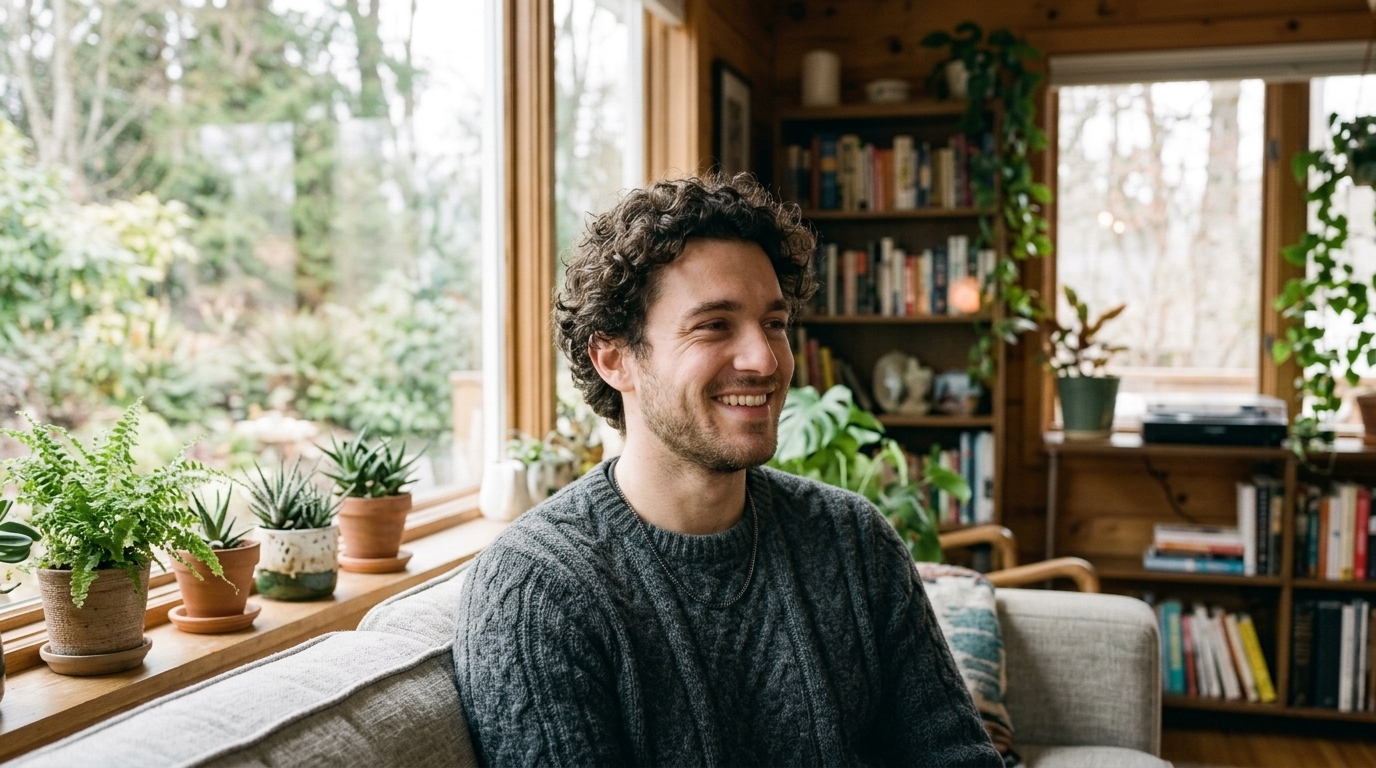 01 · Porträt
PromptClose photographic portrait of a young man with curly hair wearing a grey knit sweater, soft window light, he glances aside and smiles warmly, shallow depth of field.
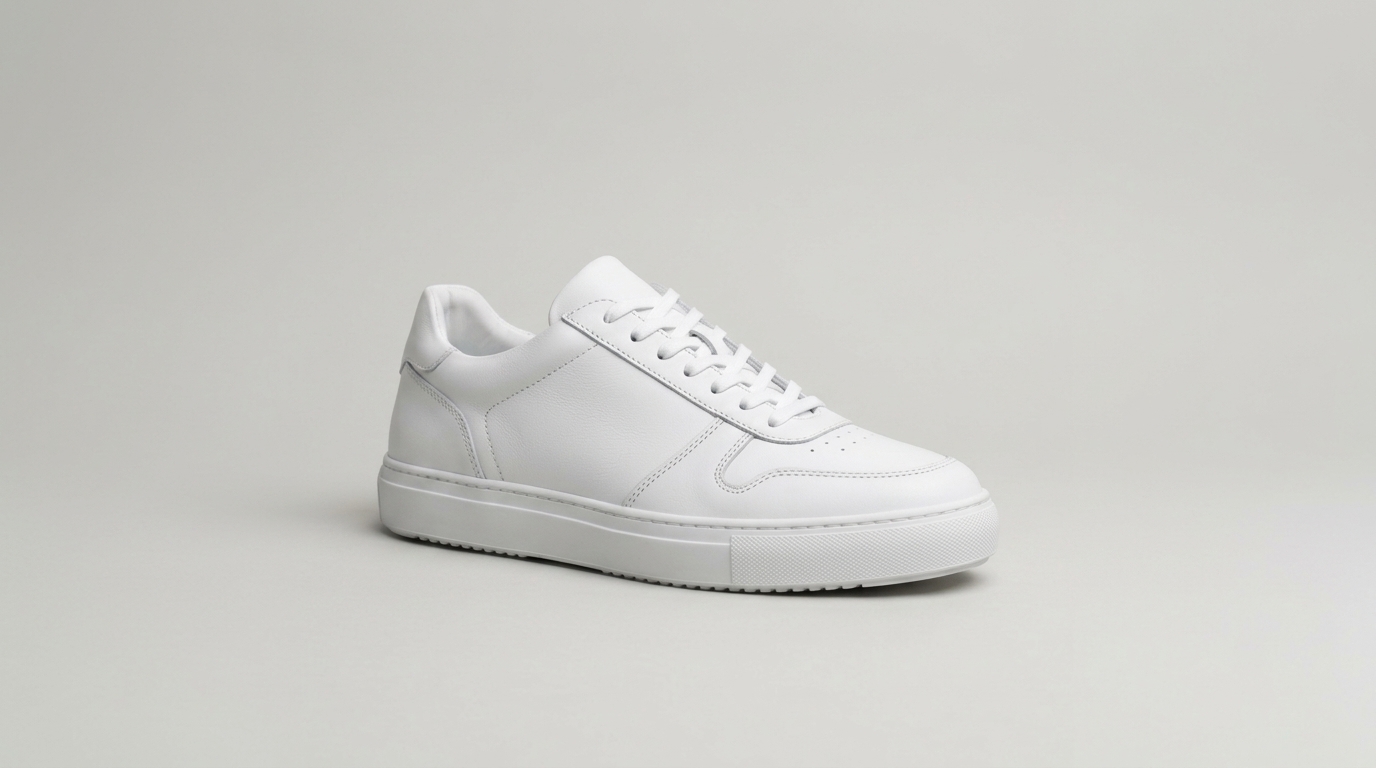 02 · Produkt
PromptA clean white leather sneaker on a pale grey seamless studio backdrop, soft diffused light, three-quarter view, crisp stitching, minimal commercial photograph.
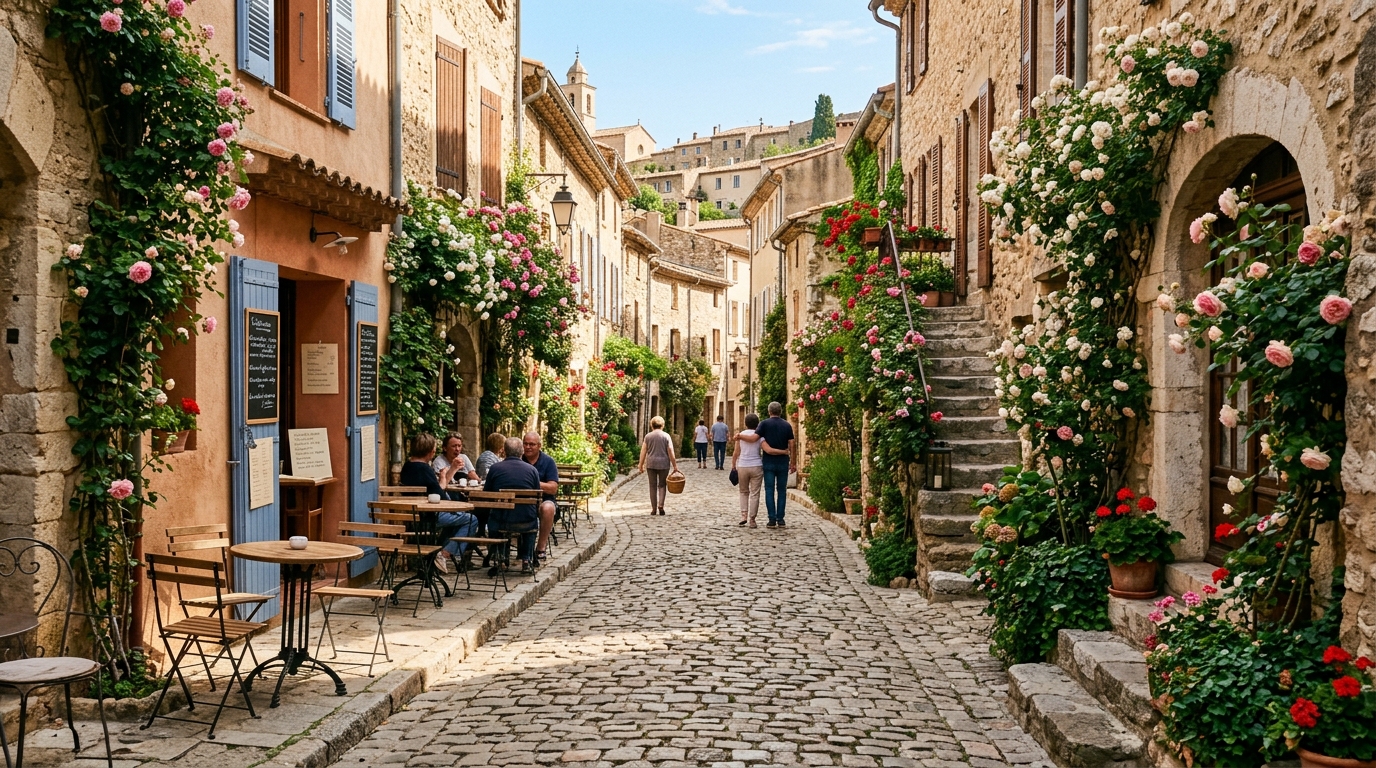 03 · Straße
PromptPhotographic view down a cobblestone lane in an old European village, climbing roses on stone walls, café tables in morning sun, a few people strolling in the distance.
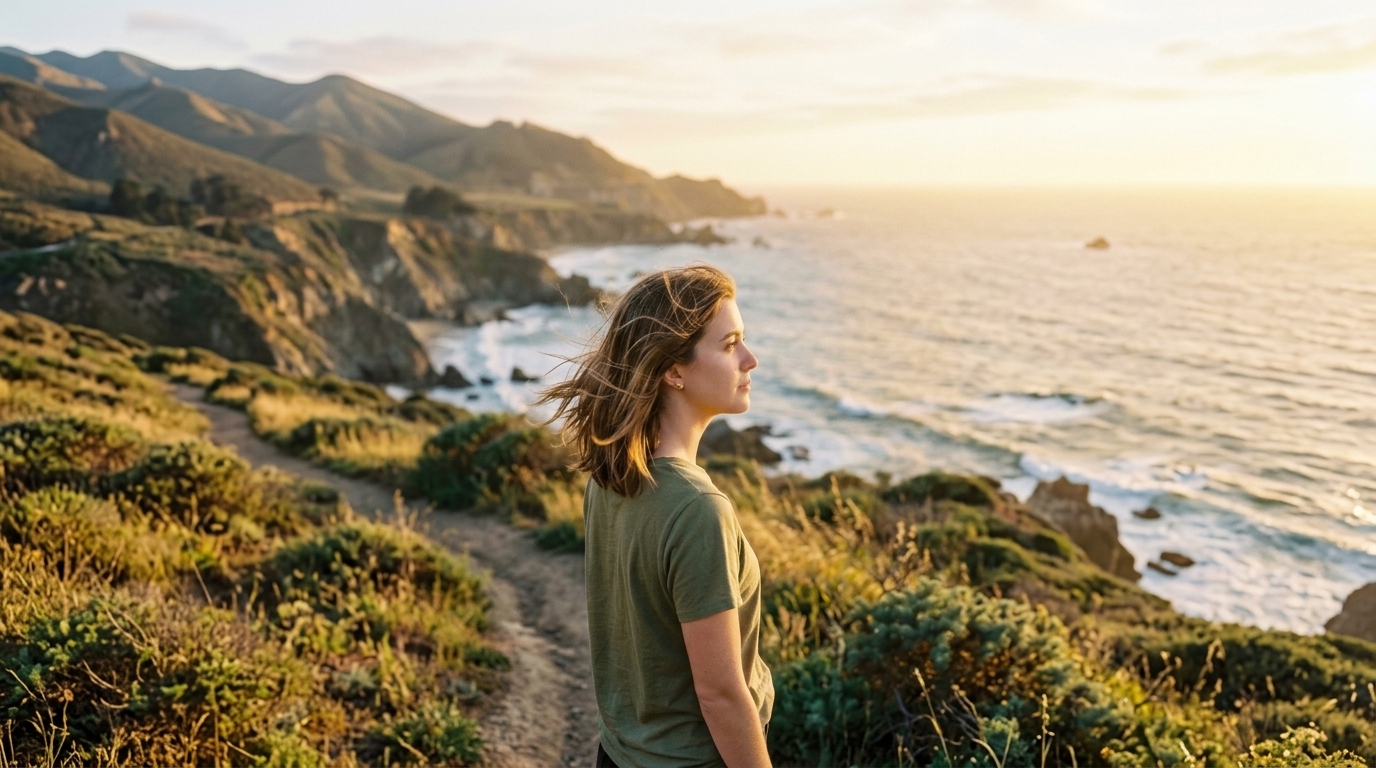 04 · Charakter
PromptPhotograph of a young woman with shoulder-length brown hair in an olive t-shirt, golden late-afternoon light, she turns her head and looks into the distance, breeze in her hair.
03 — Einsatzbereiche
Wo Seedream 5.5 in der Produktion passt
Von E-Commerce-Freistellern bis Filmboards – überall, wo Identität, Typo und saubere Kanten halten müssen.
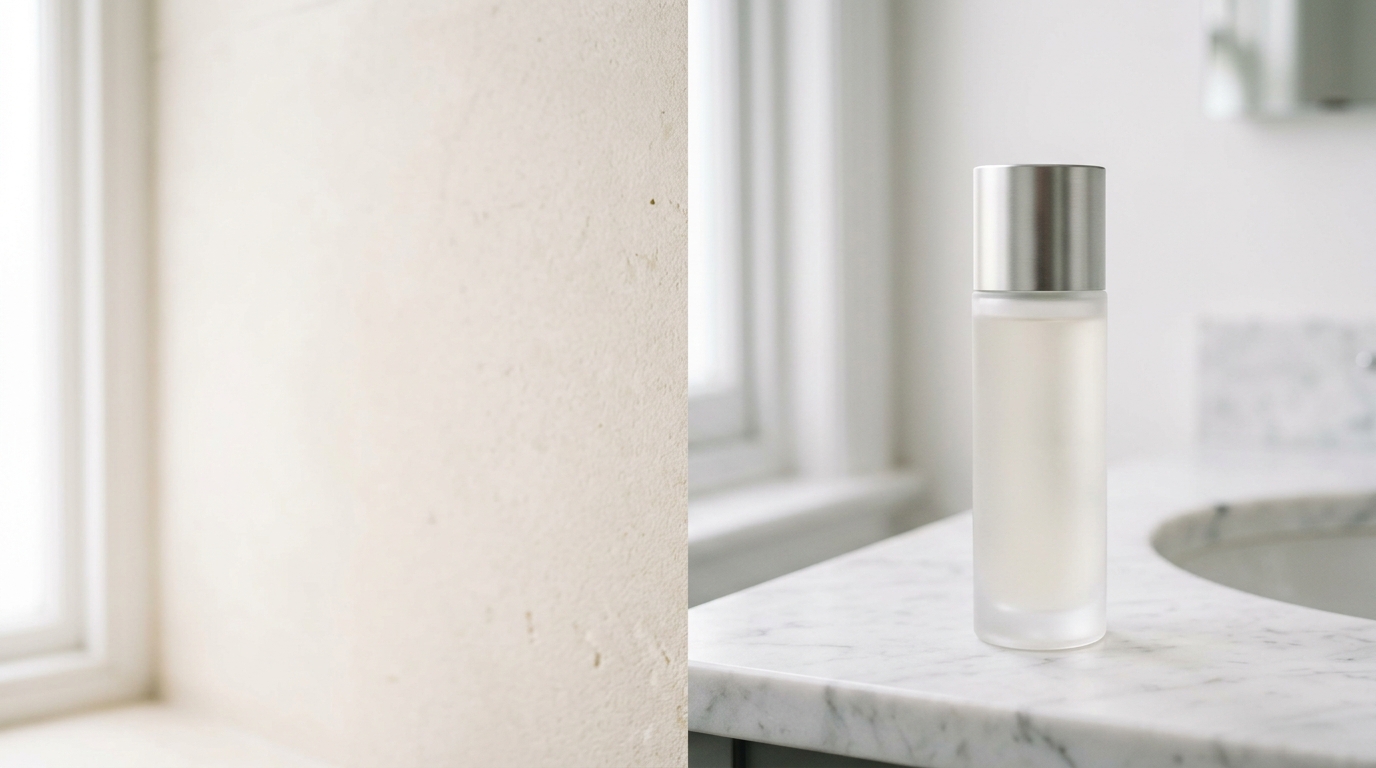
E-Commerce-Freisteller und Sticker-Packs
Isolierte Produkt-SKUs, Maskottchen-Sticker und Ziertitel mit sauberen Alpha-Kanten – ohne Nachmattierung.
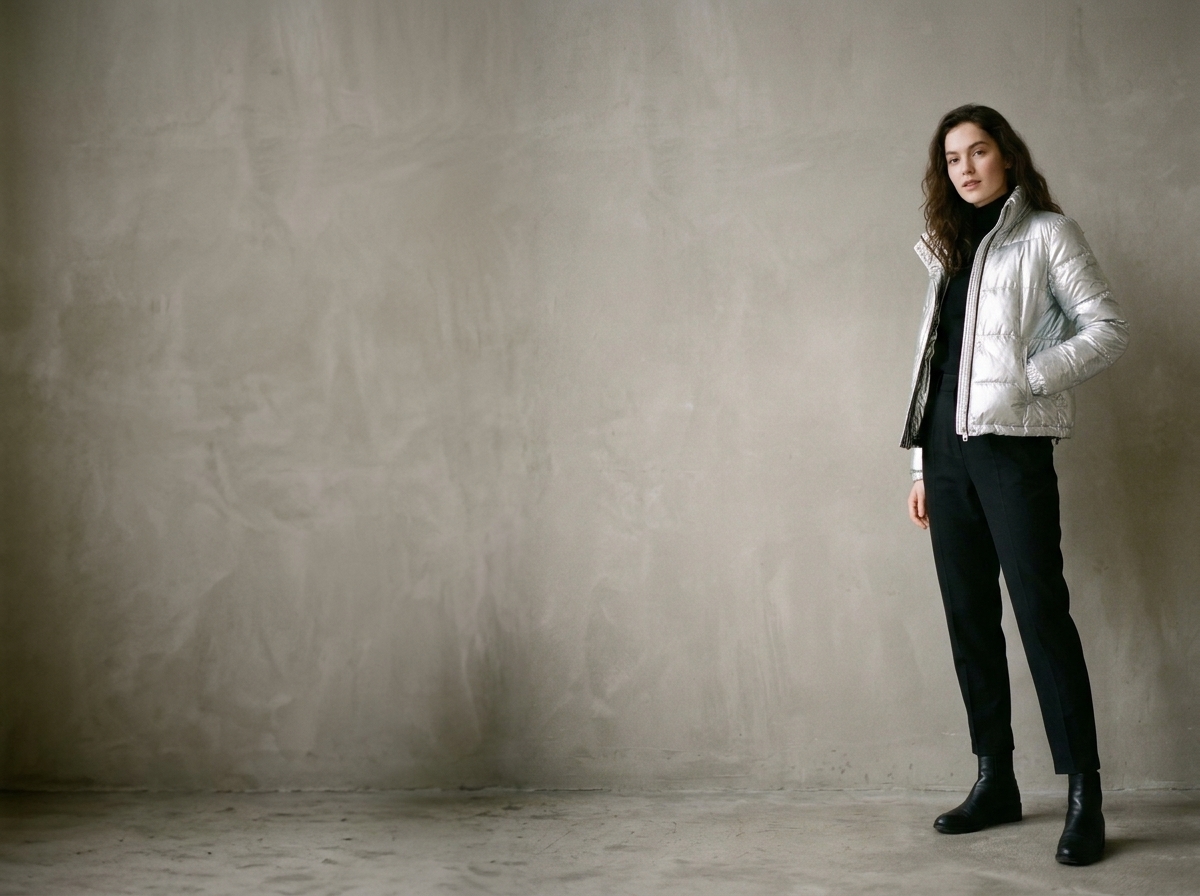
Mehrfach-Edits für Porträt, Wardrobe und Interieur
Tausche Brillen, Schmuck, Frisuren oder Raumdekor über viele Runden und halte Identität und Raumperspektive.
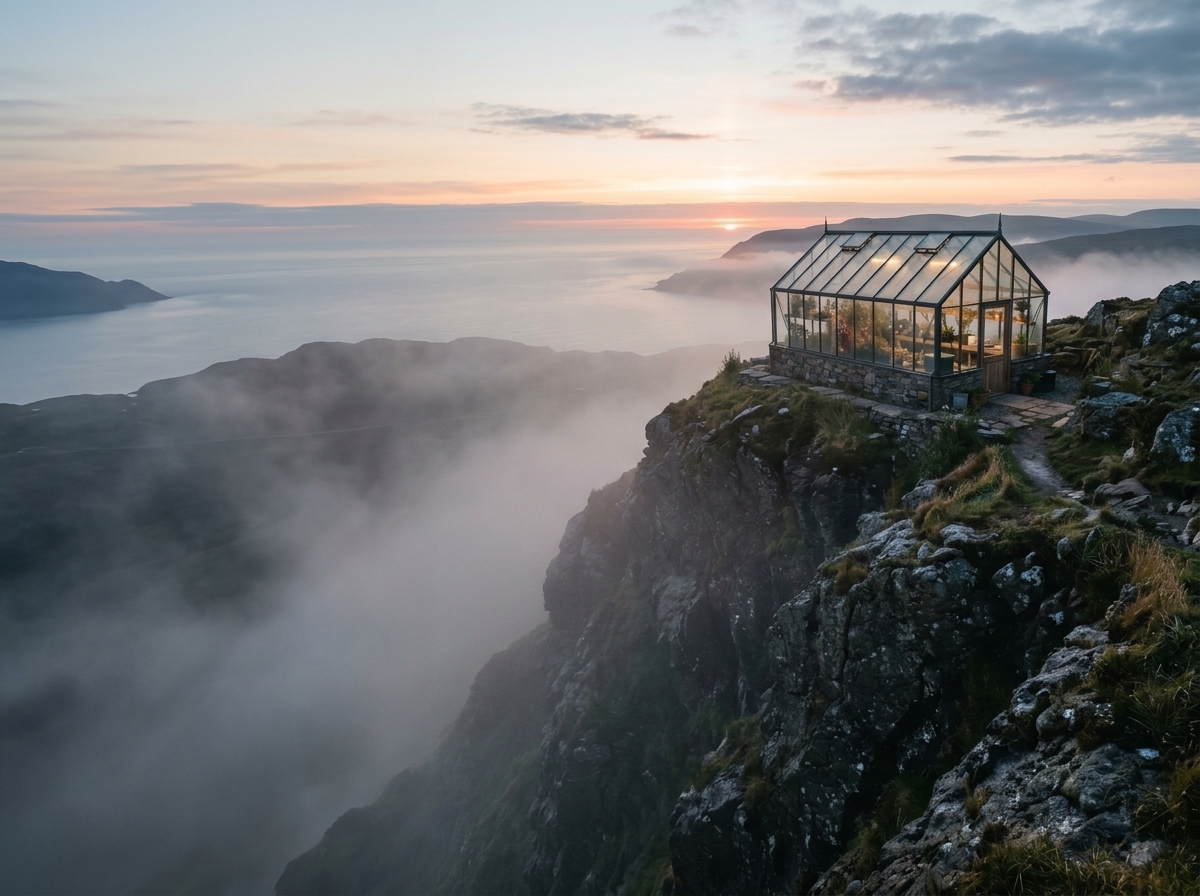
Poster, Infografiken und UI-Mockups
Karten, Menüs, Cover und Chat-Screens, in denen kleine Textblöcke lesbar bleiben.
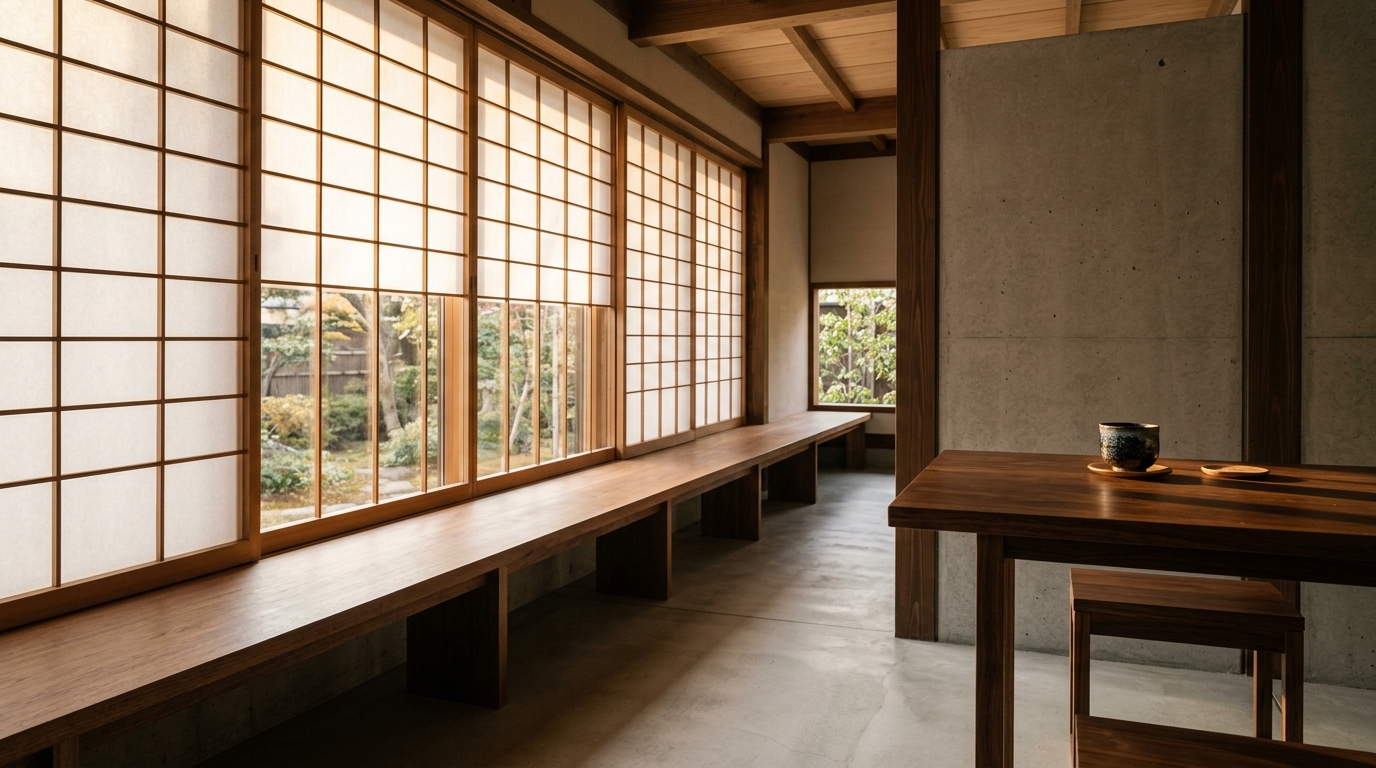
Film-Storyboards und Editorial-Fotografie
21:9-Keyframes und Makro-Porträts mit natürlichem Korn und kontrollierten Highlights.
04 — Fazit
Seedream 5.5 Stärken und Kompromisse
Stärken
- Starke Multi-Turn-Stabilität: uneditierte Regionen bleiben über viele Runden konsistent
- Native RGBA-Transparenz für schwierige Kanten wie Federn, Fell und Pinselstriche
- Saubererer Kleinsttext und natürlichere, weniger glänzende Haut als bei 5.0 Pro
- 1K–4K, 9 Seitenverhältnisse bis 21:9 und Multi-Referenz-Editing auf ImgToVid
Kompromisse
- Komplexe Brechungstransparenz (Glas, Wasserblasen, Acryl) kann einen leichten Graufüll behalten
- Feinanatomie und winzige Props wie dünne Drahtbrillen können gelegentlich verzerren
- Am besten: pro Runde ein Element ändern und explizit „alles andere unverändert“ schreiben
05 — Im Vergleich
Seedream 5.5 vs Seedream 5.0 Pro vs Nano Banana 2
Vergleich mit ByteDances 5.0 Pro und Googles Nano Banana 2 auf den Specs, die zählen.
06 — So funktioniert es
So generierst und editierst du mit Seedream 5.5
Schritt 1
Szene oder einen klaren Edit beschreiben
Für neue Bilder: Motiv, Licht und ggf. transparenten Hintergrund. Für Edits: „ändere nur X zu Y und lasse alles andere unverändert.“
Schritt 2
Referenzen hochladen, wenn Identität zählt
Quellfoto oder Referenzen anhängen, um Charakter, Produktform oder Typo-Layout zu fixieren.
Schritt 3
Ratio und Auflösung in Create setzen
Seitenverhältnis (1:1, 9:16, 16:9, 21:9 u. a.) und Auflösung wählen, dann in Create generieren.
07 — Versionen
Seedream-Modelle auf ImgToVid
Diese Seite fokussiert Seedream 5.5. Andere Auflösung oder Batch-Größe wechselst du in Create.

08 — Häufige Fragen
Seedream 5.5 FAQ
Was ist neu an ByteDance Seedream 5.5?
Drei Schwerpunkte gegenüber 5.0: stabilere Mehrfach-Edits, native RGBA-Transparenz und saubererer Kleinsttext mit natürlicherer Haut und Material.
Wie gelingen Multi-Round-Edits am besten?
Pro Runde ein Detail ändern, z. B. „Nur die Jacke zu braunem Leder ändern; Gesicht, Licht und Hintergrund komplett unverändert.“ On-Image-Text in Anführungszeichen halten.
Wofür eignen sich transparente Hintergründe – und wo sind Grenzen?
Sticker, Character-Cutouts, Haare/Federn, Logos und Kalligrafie kommen meist mit sauberem Alpha. Komplexe Brechung wie Glasbecher kann einen leichten Grauton behalten.
Welche Auflösungen und Seitenverhältnisse unterstützt ImgToVid?
Übliche Ratios inkl. 1:1, 9:16, 16:9 und 21:9, Auflösungen von 1K/2K bis 3K/4K sowie Multi-Referenz-Inputs.
Darf ich die Bilder kommerziell nutzen?
Kommerzielle Nutzung hängt von deinem ImgToVid-Plan ab – prüfe Pricing und AGB. Prompts und Uploads dürfen keine Rechte Dritter verletzen.
09 — Mehr entdecken
Weitere KI-Bildmodelle


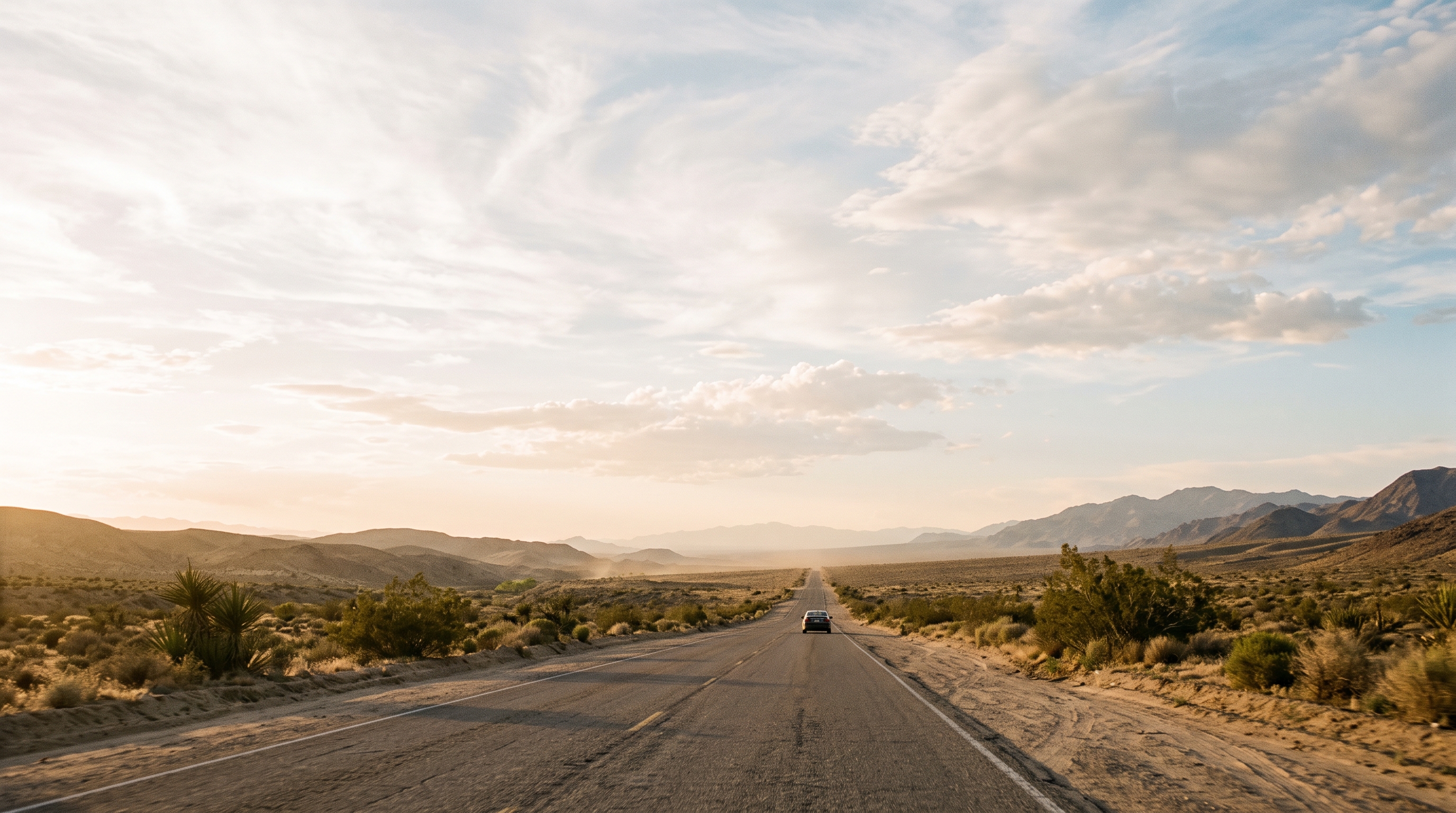
Seedream 5.5 Bildgenerierung auf ImgToVid testen
Schreib einen Prompt, füge bei Bedarf Referenzen hinzu und generiere fotorealistische Stills oder transparente PNGs in Create. Danach machst du aus dem Still mit image to video auf ImgToVid einen Clip.
Mit Seedream 5.5 starten