Generador de vídeo Adobe Firefly
El Video Model de Adobe Firefly impulsa Generate Video en firefly.adobe.com. La ayuda oficial lista clips de hasta 5 segundos, 540p / 720p / 1080p, 16:9, 9:16 o 1:1, y 24 fps. Partes de texto, un still o primer y último fotograma, y luego fijas movimiento, ángulo y tamaño de plano. ImgToVid no ejecuta Firefly; el generador de esta página esboza con Seedance 2.5.
01 — Capacidades
Un clip Adobe de 5 segundos, con menús de cámara
Esta página es Firefly vídeo. Los stills de Firefly son otro listado. Generate Video también puede elegir modelos partner como Veo; las cifras de abajo son del Firefly Video Model.
01
Cinco segundos, hasta 1080p
El blog Firefly de abril de 2025 y las páginas de ayuda de Generate Video indican clips de hasta 5 segundos. Las resoluciones son 540p, 720p y 1080p. Los fotogramas por segundo por defecto son 24.
02
Tres formas, más primer y último fotograma
Las relaciones de aspecto en la ayuda son Widescreen 16:9, Vertical 9:16 y Square 1:1. Imagen a vídeo puede tomar un primer keyframe; texto a vídeo puede tomar primer y último fotograma para guiar el movimiento.
03
Controles de cámara y estilo
Generate Video expone movimiento, ángulo de cámara y tamaño de plano. Los presets de estilo en la ayuda incluyen Cinematic, Anime, 3D, 2D, Stopmotion y otros. Esos menús son el producto, no un truco oculto de prompt.
04
Entrenado para ser comercialmente seguro
La línea pública de Adobe es que Firefly Video se entrena con contenido con licencia — no con archivos de usuarios de Adobe — la misma afirmación de seguridad comercial que imagen y vector. Es una historia de licencias, no una nota de calidad.
02 — Del prompt al resultado
Prompts que coinciden con los clips de arriba
Cada prompt describe el cuadro de su tarjeta. “Usar este prompt” lo envía a Create. El generador de esta página corre Seedance 2.5, no Adobe Firefly.
- 01 · Retrato
PromptPrimer plano de un joven de pelo rizado con jersey de punto gris, luz suave de ventana. Mira a un lado y sonríe. Empuje lento, poca profundidad de campo.
- 02 · Producto
PromptUna zapatilla de cuero blanco sobre fondo de estudio gris pálido, luz difusa. La cámara orbita despacio. La costura se ve nítida, el look se queda mínimo.
- 03 · Calle
PromptDolly lento por un callejón empedrado de un pueblo europeo. Rosales trepando en muros de piedra, mesas de café al sol de la mañana, poca gente a lo lejos.
- 04 · Personaje
PromptUna joven de pelo castaño a los hombros, camiseta oliva, luz dorada de tarde. Gira la cabeza y mira fuera. Brisa en el pelo, sensación de cámara en mano.
03 — Dónde encaja
Trabajos que encajan en un clip Firefly de 5 segundos
Los ejemplos de Adobe son b-roll, un elemento nuevo dentro de un plano existente o un insert corto. Un montaje de varias escenas es otro set de herramientas Firefly.
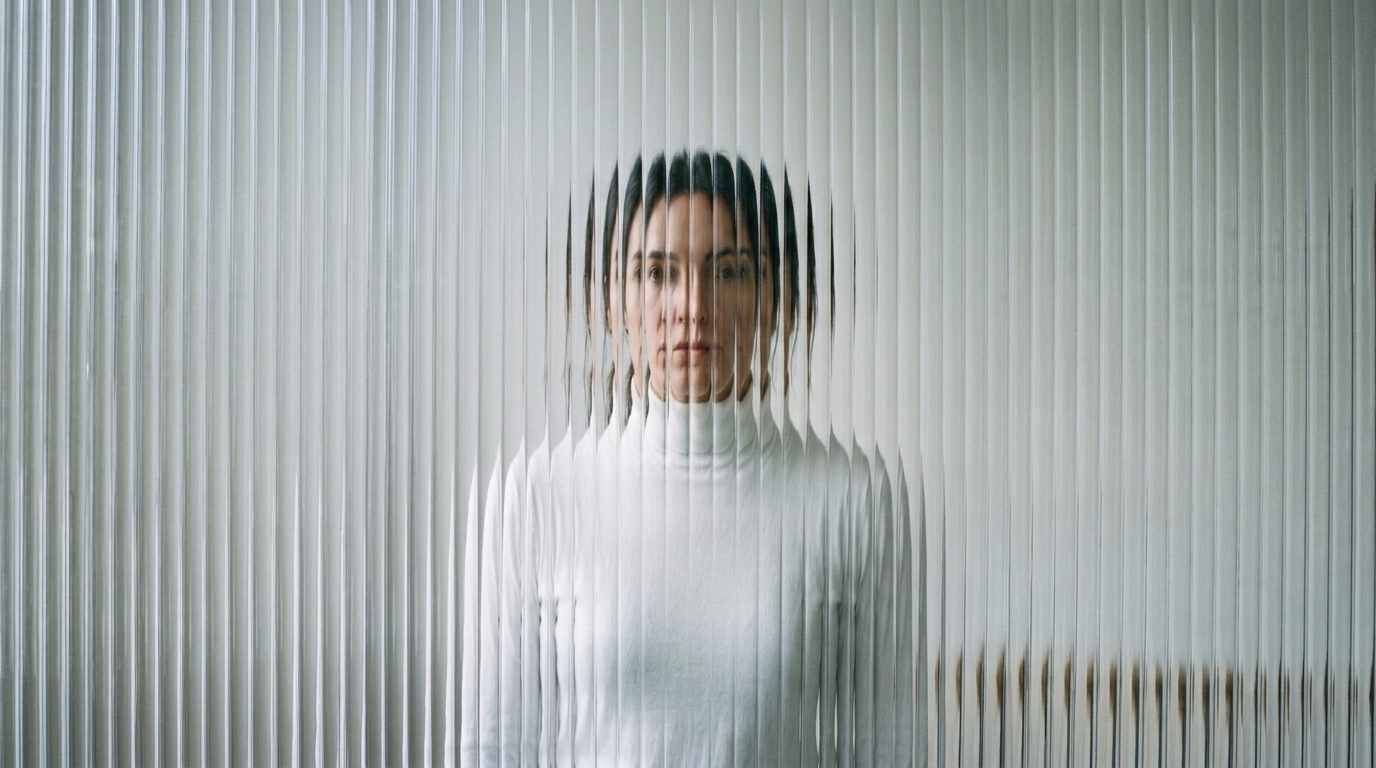
B-roll que puedes soltar en una timeline
Cinco segundos a 1080p y 24 fps están dimensionados para un corte que colocarás, no para una película terminada. Los menús de cámara te dejan pedir un movimiento.
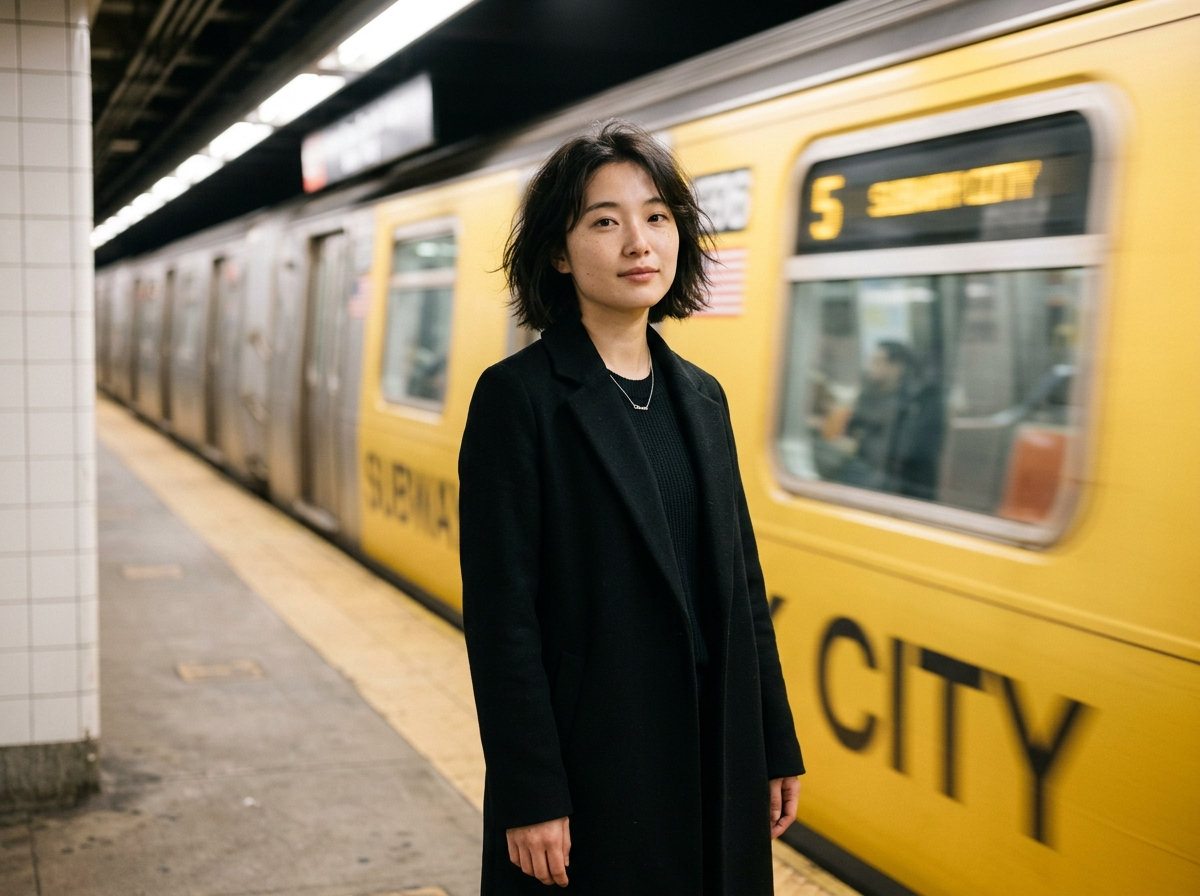
Un still que tiene que viajar entre dos fotogramas
Sube una imagen de inicio, o primer y último fotograma, cuando el movimiento tiene que aterrizar en una pose conocida. Imagen a vídeo hereda el encuadre del still.
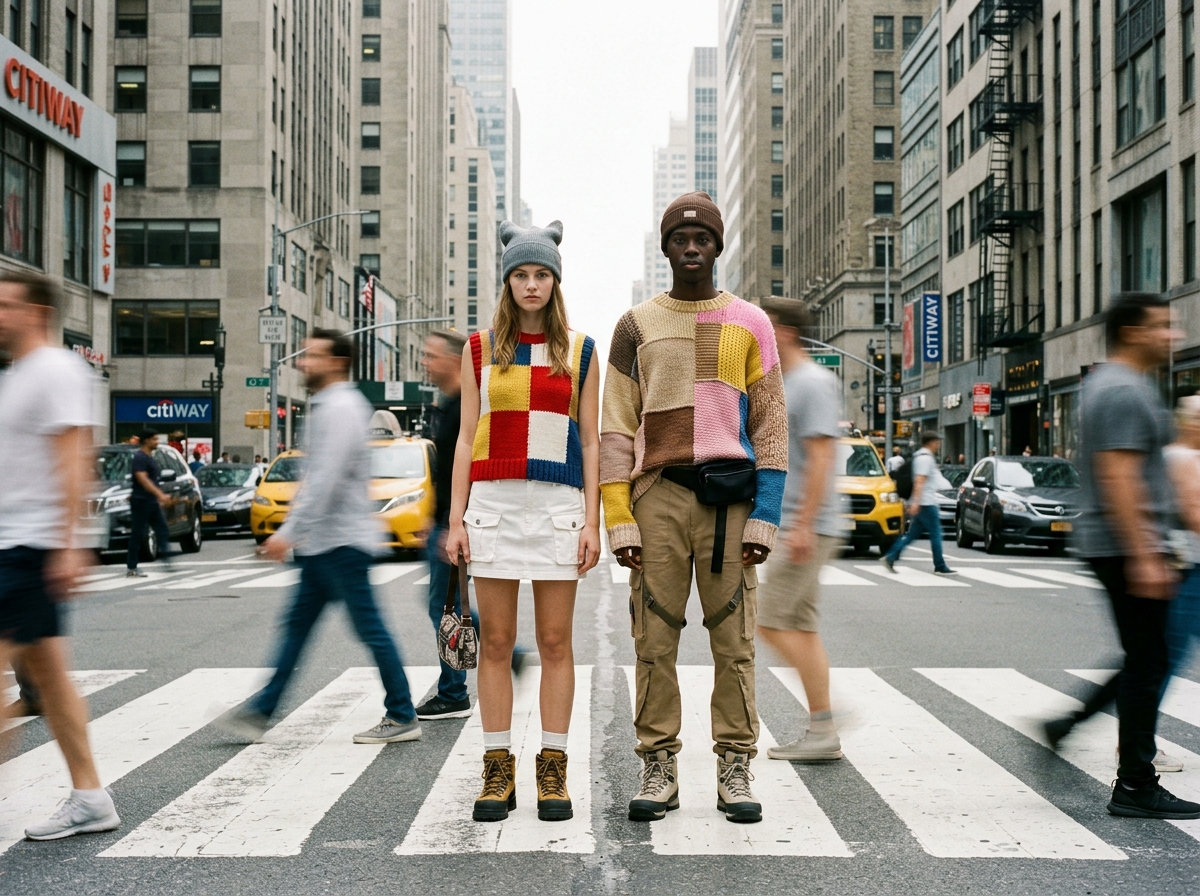
Un look que puedes nombrar desde un preset
Si el brief es anime, claymation o blanco y negro, la lista de estilos de Firefly es el control documentado. No adivinas un token de estilo.

Un plano de borrador en ImgToVid
Escribe el plano aquí. Seedance 2.5 lleva el prompt a Create. La membresía y los créditos se comprueban allí.
04 — Veredicto
Qué es Firefly vídeo de verdad
Puntos fuertes
- Duración de clip publicada de 5 segundos
- 540p, 720p o 1080p; 16:9, 9:16 o 1:1; 24 fps
- Movimiento, ángulo, tamaño de plano y presets de estilo nombrados
- Afirmación de Adobe de entrenamiento comercialmente seguro
Limitaciones
- Un insert corto, no un proyecto de varias escenas
- Generate Video no publica un interruptor de audio nativo como Veo
- Firefly no está en ImgToVid
- Marcado como próximamente en este sitio
05 — Comparativa
Adobe Firefly, Veo 3.1 y Kling 4.0
Las cifras del Firefly Video Model salen de la ayuda de Adobe y el blog Firefly de abril de 2025. Veo 3.1 y Kling 4.0 salen de la documentación pública de esos proveedores.
06 — Cómo funciona
Empieza un clip en ImgToVid
Paso 1
Describe un plano
Sujeto, acción, cámara. Adobe Firefly no será el modelo que lo ejecute.
Paso 2
Usa el generador de esta página
Corre Seedance 2.5, porque Firefly no se ofrece aquí. El prompt y los ajustes pasan a Create.
Paso 3
Genera en Create
La membresía y los créditos se comprueban allí. Volver a esta página no cambia el modelo a Firefly.
07 — Preguntas frecuentes
Adobe Firefly, en claro
¿Qué es Adobe Firefly en esta página?
Esta página cubre Firefly vídeo — el Firefly Video Model dentro de Generate Video en firefly.adobe.com. Los stills de Firefly se listan aparte. Ayuda oficial: hasta 5 segundos, 540p / 720p / 1080p, 16:9 / 9:16 / 1:1, 24 fps.
¿Cuánto dura un clip Firefly?
Los docs de Generate Video y el blog de abril de 2025 dicen hasta 5 segundos para el Firefly Video Model. Los modelos partner que puedes elegir en la misma UI guardan sus propias duraciones.
¿Es esto Photoshop o Premiere?
No. Generate Video vive en el sitio de Firefly. Adobe habla de un handoff a Creative Cloud, pero esta página no abre esas apps.
¿Firefly genera audio aquí?
Las páginas de ayuda de Generate Video no listan un interruptor de audio nativo en el Firefly Video Model. Adobe envía herramientas Firefly aparte para traducir, voz, música y efectos.
¿Puedo generar vídeos Firefly en ImgToVid?
No. El generador de esta página corre Seedance 2.5 para que esboce un plano. Firefly está marcado como próximamente.
¿Puedo usar los resultados comercialmente?
El uso comercial de lo que generes en ImgToVid depende de tu plan. Revisa Pricing y nuestros Terms antes de publicar, y procura que prompts y subidas no vulneren derechos de terceros.
08 — Explorar más
Otros modelos de vídeo





Adobe Firefly no es el botón de esta página
Aun así puedes esbozar el plano. El generador corre Seedance 2.5 y el prompt te acompaña a Create.
Bosquejar en Create