Google Flow AI vídeo
Google Flow es el espacio de cine de Google: texto, fotogramas, ingredientes y un Agent, ejecutando Veo y Gemini Omni. Ayuda de Flow: Veo 3.1 Lite, Fast y Quality generan clips de 4, 6 u 8 segundos en ambos aspectos. Gemini Omni Flash 1.1 también lista 10 segundos, más borradores 360p. Ingredientes y extend en Veo 3.1 Lite son solo 8 segundos. ImgToVid no ejecuta Flow; el generador de esta página esboza con Seedance 2.5.
01 — Capacidades
Un escritorio de cine Veo, no un estudio de canal de 15 minutos
La ayuda pública de Flow vende tomas cortas que puedes extender o reescenificar. Cuatro, seis u ocho segundos es Veo 3.1. Diez segundos es Omni Flash, no cada modelo.
01
Veo 3.1 es 4, 6 u 8 segundos
Ayuda de Flow: Veo 3.1 Lite, Fast y Quality — texto a vídeo y primer / primer y último fotograma a 4s, 6s u 8s, ambos aspectos. Ingredientes y extend: solo 8s, y extend está listado en Lite. Fast y Quality no listan extend.
02
Omni Flash añade 10 segundos y borradores 360p
Gemini Omni Flash 1.1: 4s, 6s, 8s o 10s desde texto, fotogramas o ingredientes. Borrador 360p a menor coste; Pro y Ultra pueden subir esos 360p a 720p. La edición vídeo a vídeo se lista hasta 10s. Extend en Omni está marcado como próximamente.
03
Fotogramas de inicio y fin, ingredientes, personajes, voces
Ayuda: arrastra un fotograma de inicio y uno de fin; añade ingredientes; escribe @ para un personaje o @me para tu avatar. Referencias de voz y voces personalizadas están en Omni Flash. El modelo still por defecto en el cuadro de prompt es Nano Banana Pro.
04
La imagen sigue el modelo que elijas en Flow
Ayuda: mira la resolución en los ajustes del cuadro de prompt. Omni lista 360p y 720p. La tabla pública de generate de Veo 3.1 es 720p, 1080p y 4K, con 1080p y 4K a 8 segundos. Trata 4K como una fila Veo, no cada toma de Flow. Este sitio no abre Flow.
02 — Del prompt al resultado
Prompts que coinciden con los clips de arriba
Cada prompt describe la imagen de su tarjeta. «Usar este prompt» envía ese texto a Create. El generador de esta página corre Seedance 2.5, no Google Flow.
- 01 · Retrato
PromptPrimer plano de un joven de pelo rizado con jersey gris de punto, luz suave de ventana. Mira a un lado y luego sonríe. Acercamiento lento, poca profundidad de campo.
- 02 · Producto
PromptZapatilla de cuero blanca sobre fondo de estudio gris pálido, luz difusa. La cámara orbita despacio. La costura se mantiene nítida, el look minimal.
- 03 · Calle
PromptDolly lento por un callejón empedrado de un pueblo europeo antiguo. Rosas trepando muros de piedra, mesas de café al sol de la mañana, gente a lo lejos.
- 04 · Personaje
PromptJoven de pelo castaño a los hombros con camiseta oliva, luz dorada de tarde. Gira la cabeza y mira fuera. Brisa en el pelo, sensación de cámara en mano.
03 — Dónde encaja
Trabajos que vende un escritorio de cine Veo
La ayuda pública apunta a una toma corta, una transición con fotogramas o una reescenificación con ingredientes. No vende un canal narrado de 15 minutos.
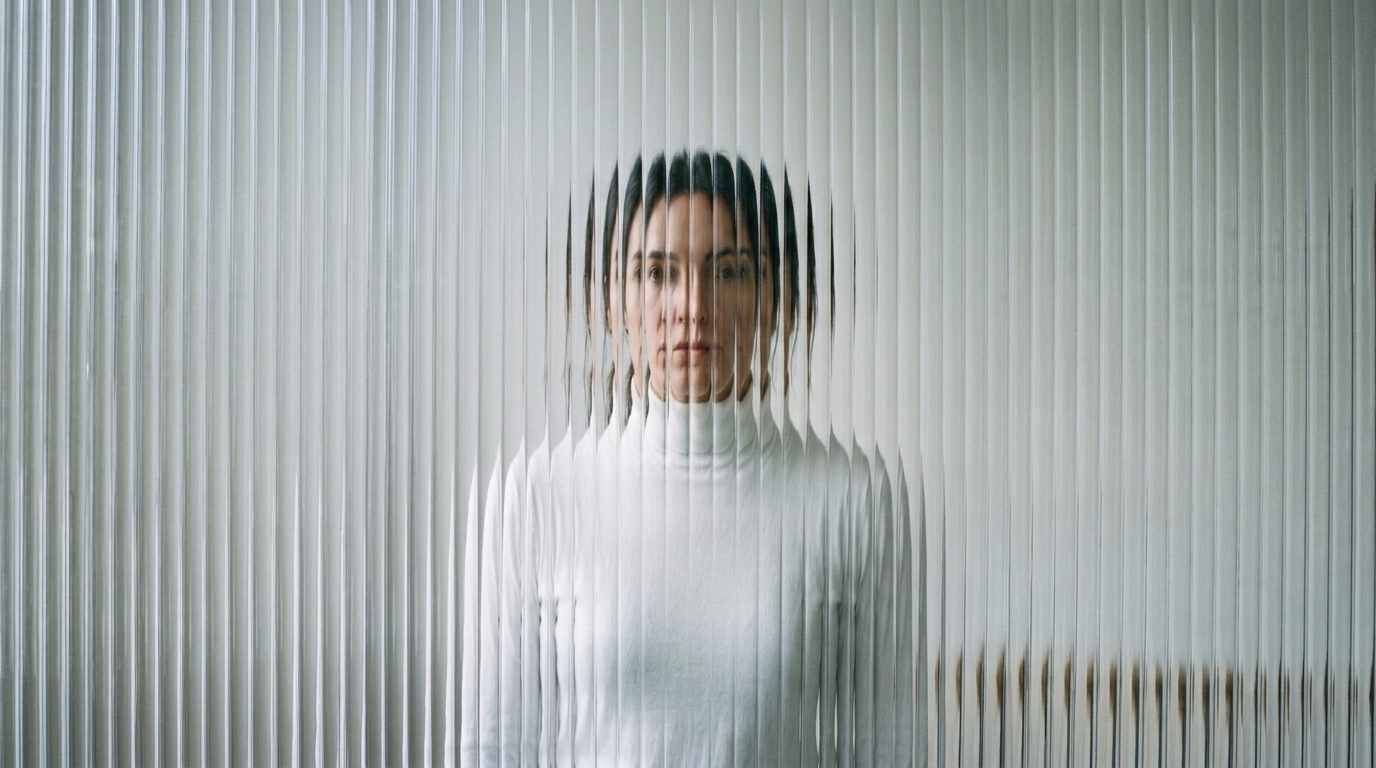
Una toma Veo 3.1 de 4, 6 u 8 segundos
Esa es la fila de duración de Veo 3.1 en Flow. Esta página no la abre.

Un clip Omni Flash de 10 segundos
Texto, fotogramas o ingredientes. Borrador 360p o 720p. Esa ejecución se queda dentro de Flow.
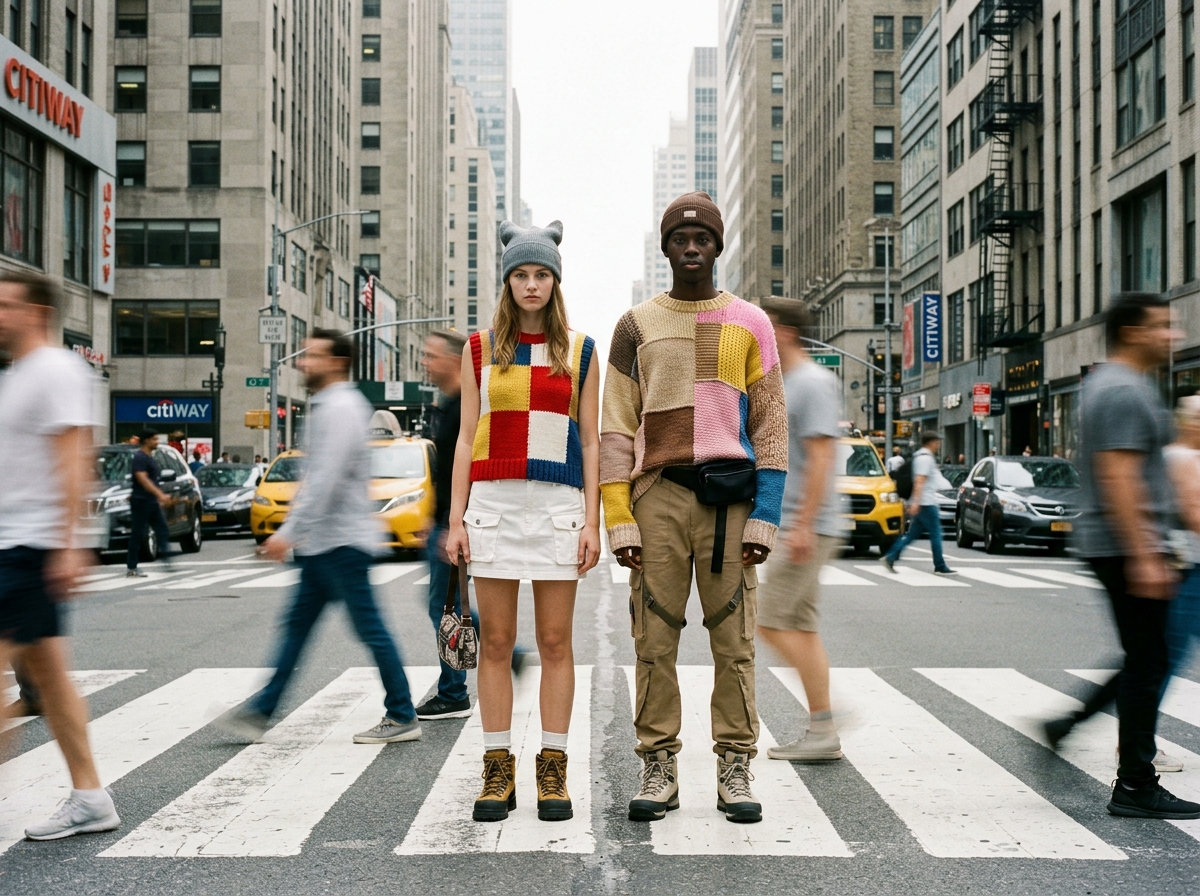
Extender una toma Veo de 8 segundos en Lite
Ayuda: todos los vídeos Veo 3.1 de 8s se pueden extender, pero debes usar Veo 3.1 Lite. No cada modelo.

Un plano en borrador en ImgToVid
Escribe el plano aquí. Seedance 2.5 lleva el prompt a Create. Membresía y créditos se comprueban allí.
04 — Veredicto
Qué es Google Flow de verdad
Puntos fuertes
- Espacio de cine de Google: Veo 3.1 más Gemini Omni
- Veo 3.1: 4s, 6s u 8s; Omni Flash también 10s
- Fotogramas de inicio/fin, ingredientes, personajes, voces personalizadas
- Extend listado en Veo 3.1 Lite a 8 segundos
Limitaciones
- No es un estudio de canal narrado de 15 minutos
- 10 segundos es Omni Flash, no cada modelo de Flow
- Google Flow no está disponible en ImgToVid
- Marcado como próximamente en este sitio
05 — Comparativa
Google Flow, Veo 3.1 y Kling 4.0
Flow es el escritorio de cine Veo de Google. Los números de Veo 3.1 abajo salen de la documentación pública de ese modelo — Flow puede ejecutarlo, más Omni Flash a 10 segundos. Kling 4.0 es otro proveedor.
06 — Cómo funciona
Empieza un clip en ImgToVid
Paso 1
Describe un plano
Sujeto, acción, cámara. Google Flow no será el modelo que lo ejecute.
Paso 2
Usa el generador de esta página
Corre Seedance 2.5, porque Google Flow no se ofrece aquí. El prompt y los ajustes pasan a Create.
Paso 3
Genera en Create
Membresía y créditos se comprueban allí. Volver a esta página no cambia el modelo a Google Flow.
07 — Preguntas frecuentes
Google Flow, en claro
¿Qué es Google Flow?
Google Flow es el espacio de cine de Google. Ejecuta Veo 3.1 y Gemini Omni desde un cuadro de prompt con fotogramas, ingredientes, personajes y un Agent. No es un estudio de canal narrado de 15 minutos. ImgToVid no aloja Flow.
¿Cuánto dura un clip de Flow?
Ayuda de Flow: Veo 3.1 a 4s, 6s u 8s. Gemini Omni Flash 1.1 también lista 10s. Ingredientes y extend en Veo 3.1 Lite son solo 8s. Esas son filas de modelo de Flow, no cada generate en este sitio.
¿Flow genera audio?
Veo 3.1 genera audio nativo con la imagen. Omni Flash añade referencias de voz y voces personalizadas. Es sonido dentro de Flow, no una banda sonora Flow one-shot en ImgToVid.
¿Qué tamaño de imagen puedo exportar?
Ayuda: mira la resolución en los ajustes del cuadro de prompt de Flow. Omni lista borradores 360p y 720p. La tabla pública de Veo 3.1 es 720p, 1080p y 4K, con 1080p y 4K a 8 segundos. 4K es una fila Veo, no cada toma de Flow.
¿Puedo generar vídeos Flow en ImgToVid?
No. El generador de esta página corre Seedance 2.5 para que esboce un plano. Google Flow está marcado como próximamente.
¿Puedo usar los resultados comercialmente?
El uso comercial de lo que generes en ImgToVid depende de tu plan. Consulta Pricing y nuestros Terms antes de publicar, y asegúrate de que prompts y subidas no infrinjan derechos de terceros.
08 — Explorar más
Otros modelos de vídeo


Google Flow no es el botón de esta página
Aún puedes esbozar el plano. El generador corre Seedance 2.5 y el prompt te acompaña a Create.
Bosquejar en Create