Générateur vidéo Adobe Firefly
Le Video Model d’Adobe Firefly alimente Generate Video sur firefly.adobe.com. L’aide officielle liste des clips jusqu’à 5 secondes, 540p / 720p / 1080p, 16:9, 9:16 ou 1:1, et 24 fps. Vous partez d’un texte, d’un still ou des premier et dernier cadres, puis réglez mouvement, angle et taille de plan. ImgToVid n’exécute pas Firefly ; le générateur de cette page fait un brouillon avec Seedance 2.5.
01 — Capacités
Un clip Adobe de 5 secondes, avec menus caméra
Cette page est Firefly vidéo. Les stills Firefly sont une autre liste. Generate Video peut aussi choisir des modèles partenaires comme Veo ; les chiffres ci-dessous sont ceux du Firefly Video Model.
01
Cinq secondes, jusqu’à 1080p
Le blog Firefly d’avril 2025 et les pages d’aide Generate Video indiquent des clips jusqu’à 5 secondes. Résolutions : 540p, 720p et 1080p. Images par seconde par défaut : 24.
02
Trois formats, plus premier et dernier cadre
Les ratios dans l’aide sont Widescreen 16:9, Vertical 9:16 et Square 1:1. Image vers vidéo peut prendre un premier keyframe ; texte vers vidéo peut prendre premier et dernier cadres pour guider le mouvement.
03
Contrôles caméra et style
Generate Video expose mouvement, angle de caméra et taille de plan. Les presets de style dans l’aide incluent Cinematic, Anime, 3D, 2D, Stopmotion et d’autres. Ces menus sont le produit, pas un truc de prompt caché.
04
Entraîné pour être commercialement sûr
La ligne publique d’Adobe : Firefly Video est entraîné sur du contenu licencié — pas sur les fichiers des utilisateurs Adobe — la même affirmation de sécurité commerciale que l’image et le vectoriel. C’est une histoire de licence, pas une note de qualité.
02 — Du prompt au rendu
Prompts qui correspondent aux clips ci-dessus
Chaque prompt décrit l’image de sa carte. « Utiliser ce prompt » l’envoie vers Create. Le générateur de cette page tourne Seedance 2.5, pas Adobe Firefly.
- 01 · Portrait
PromptGros plan d’un jeune homme aux cheveux bouclés en pull gris, lumière douce de fenêtre. Il détourne le regard, puis sourit. Travelling avant lent, faible profondeur de champ.
- 02 · Produit
PromptUne basket en cuir blanc sur fond de studio gris pâle, lumière diffusée. La caméra orbite lentement. Les coutures restent nettes, le look reste minimal.
- 03 · Rue
PromptDolly lent dans une ruelle pavée d’un village européen. Roses grimpantes sur les murs de pierre, tables de café au soleil du matin, quelques passants au loin.
- 04 · Personnage
PromptUne jeune femme aux cheveux bruns aux épaules, t-shirt olive, lumière dorée de fin d’après-midi. Elle tourne la tête et regarde hors champ. Brise dans les cheveux, sensation de caméra à l’épaule.
03 — Cas d’usage
Des jobs qui vont à un clip Firefly de 5 secondes
Les exemples d’Adobe sont du b-roll, un nouvel élément dans un plan existant, ou un insert court. Un montage multi-scènes est un autre jeu d’outils Firefly.
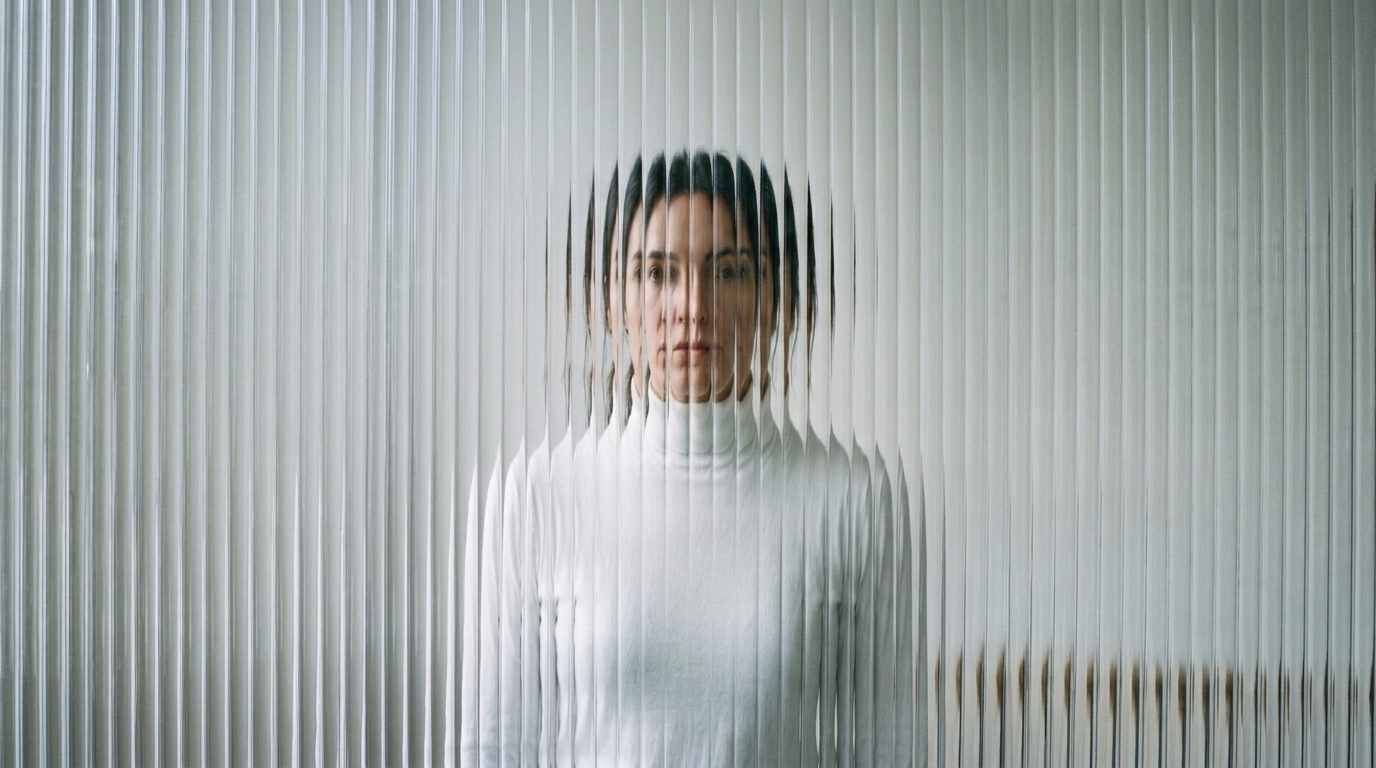
Du b-roll à poser sur une timeline
Cinq secondes en 1080p et 24 fps sont dimensionnés pour une coupe que vous placerez, pas pour un film fini. Les menus caméra vous laissent demander un mouvement.
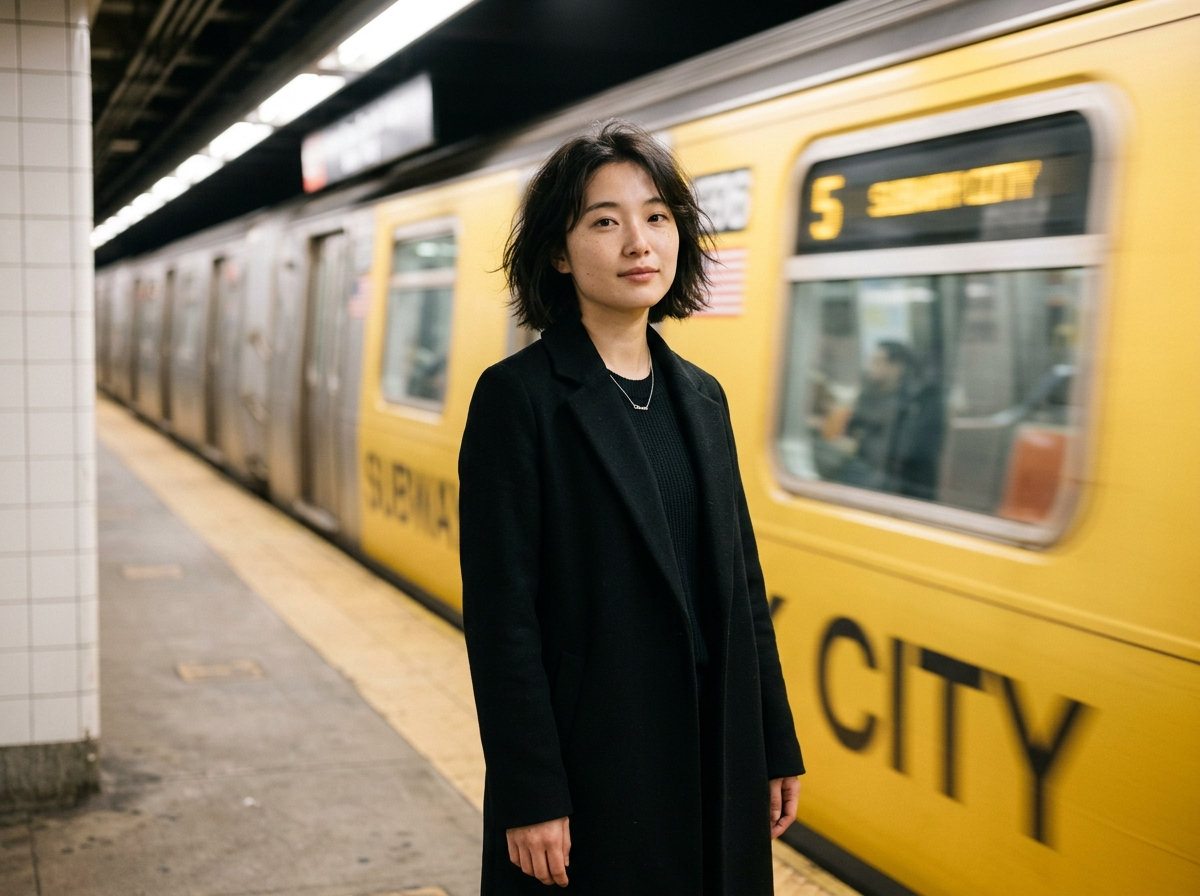
Un still qui doit voyager entre deux cadres
Uploadez une image de départ, ou premier et dernier cadres, quand le mouvement doit atterrir sur une pose connue. L’image vers vidéo hérite du cadrage du still.
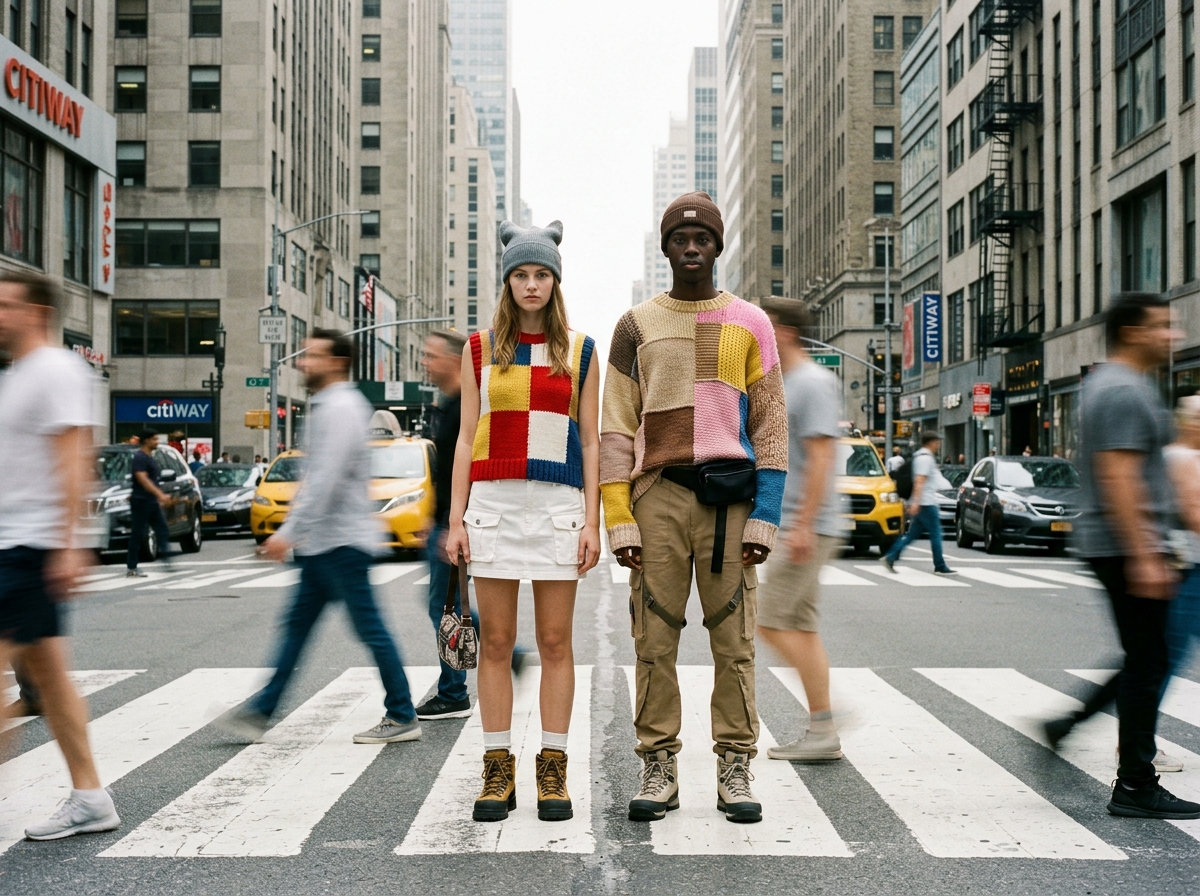
Un look que vous pouvez nommer depuis un preset
Si le brief est anime, claymation ou noir et blanc, la liste de styles Firefly est le contrôle documenté. Vous ne devinez pas un jeton de style.

Un plan brouillon sur ImgToVid
Écrivez le plan ici. Seedance 2.5 emporte le prompt vers Create. L’abonnement et les crédits se vérifient là-bas.
04 — Verdict
Ce qu’est vraiment Firefly vidéo
Points forts
- Durée de clip publiée de 5 secondes
- 540p, 720p ou 1080p ; 16:9, 9:16 ou 1:1 ; 24 fps
- Mouvement, angle, taille de plan et presets de style nommés
- Affirmation Adobe d’entraînement commercialement sûr
Compromis
- Un insert court, pas un projet multi-scènes
- Generate Video ne publie pas un interrupteur audio natif comme Veo
- Firefly n’est pas disponible sur ImgToVid
- Marqué bientôt sur ce site
05 — Comparatif
Adobe Firefly, Veo 3.1 et Kling 4.0
Les chiffres du Firefly Video Model viennent de l’aide Adobe et du blog Firefly d’avril 2025. Veo 3.1 et Kling 4.0 viennent de la doc publique de ces éditeurs.
06 — Fonctionnement
Démarrer un clip sur ImgToVid
Étape 1
Décrire un plan
Sujet, action, caméra. Adobe Firefly ne sera pas le modèle qui l’exécute.
Étape 2
Utiliser le générateur de cette page
Il tourne Seedance 2.5, car Firefly n’est pas proposé ici. Le prompt et les réglages passent dans Create.
Étape 3
Générer dans Create
L’abonnement et les crédits se vérifient là-bas. Revenir sur cette page ne bascule pas le modèle vers Firefly.
07 — FAQ
Adobe Firefly, en clair
Qu’est-ce qu’Adobe Firefly sur cette page ?
Cette page couvre Firefly vidéo — le Firefly Video Model dans Generate Video sur firefly.adobe.com. Les stills Firefly sont listés à part. Aide officielle : jusqu’à 5 secondes, 540p / 720p / 1080p, 16:9 / 9:16 / 1:1, 24 fps.
Quelle est la durée d’un clip Firefly ?
Les docs Generate Video et le blog d’avril 2025 disent jusqu’à 5 secondes pour le Firefly Video Model. Les modèles partenaires dans la même UI gardent leurs propres durées.
Est-ce Photoshop ou Premiere ?
Non. Generate Video vit sur le site Firefly. Adobe parle d’un passage Creative Cloud, mais cette page n’ouvre pas ces apps.
Firefly génère-t-il de l’audio ici ?
L’aide Generate Video ne liste pas d’interrupteur audio natif sur le Firefly Video Model. Adobe livre des outils Firefly séparés pour traduire, voix, musique et effets.
Puis-je générer des vidéos Firefly sur ImgToVid ?
Non. Le générateur de cette page tourne Seedance 2.5 pour brouillonner un plan. Firefly est marqué bientôt.
Puis-je utiliser les résultats commercialement ?
L’usage commercial de ce que vous générez sur ImgToVid dépend de votre offre. Consultez Pricing et nos Terms avant de publier, et veillez à ce que prompts et uploads ne portent pas atteinte aux droits d’autrui.
08 — Explorer plus
Autres modèles vidéo





Adobe Firefly n’est pas le bouton de cette page
Vous pouvez quand même brouillonner le plan. Le générateur tourne Seedance 2.5, et le prompt vous suit dans Create.
Brouillonner dans Create