
Generatore di immagini IA Seedream 5.5
ByteDance Seedream 5.5 è pensato per il lavoro immagini in produzione su ImgToVid: edit multi-round stabili, PNG trasparenti nativi, pelle e materiali naturali, e testo piccolo nitido in poster e mockup UI.
01 — Funzionalità
Perché scegliere Seedream 5.5 per generazione ed editing
Quattro upgrade utili nei workflow reali: stabilità di edit, cutout alpha, tipografia e realismo fotografico.
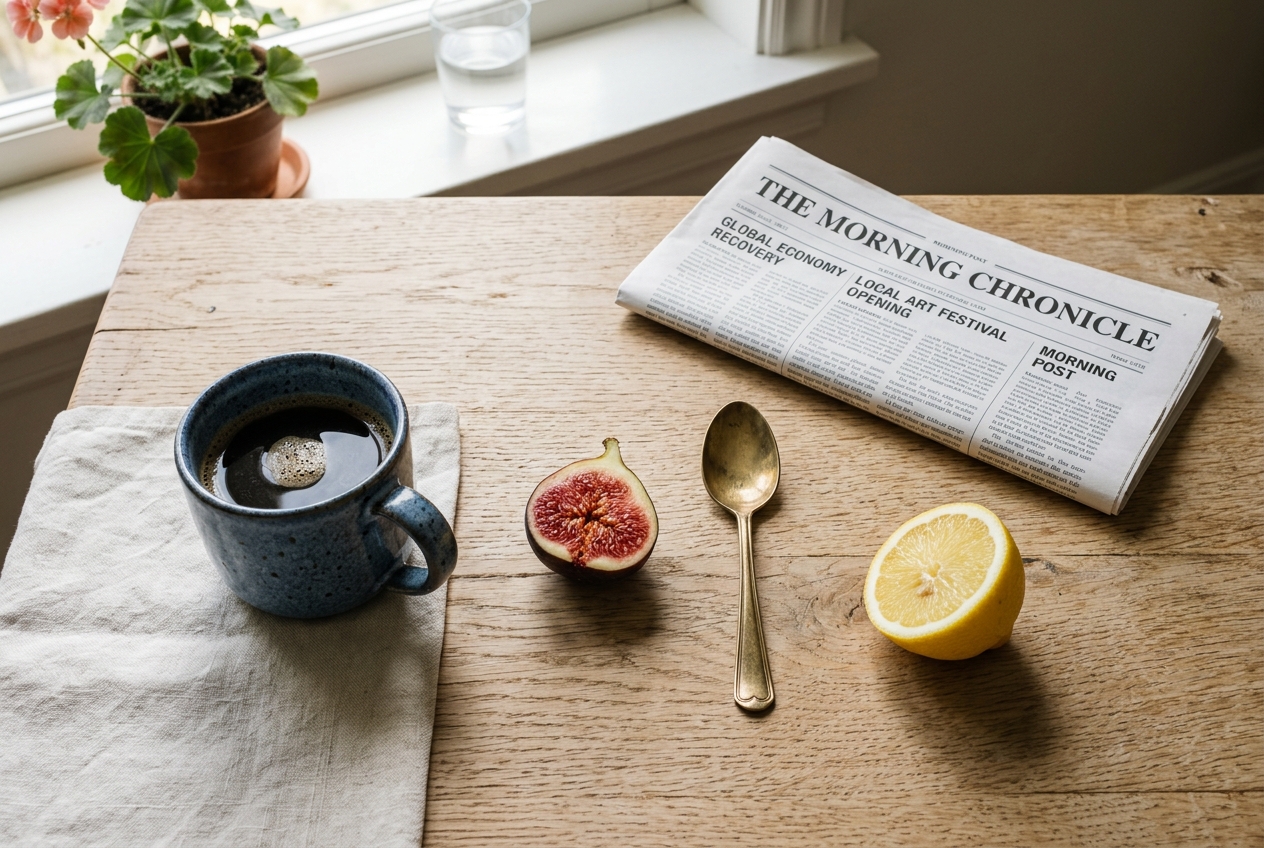
01
Edit stabili fino a circa 100 round
Cambia outfit, props, luce o arredi passo dopo passo mentre le aree non toccate restano bloccate — senza accumulo di deriva colore e sfocatura.
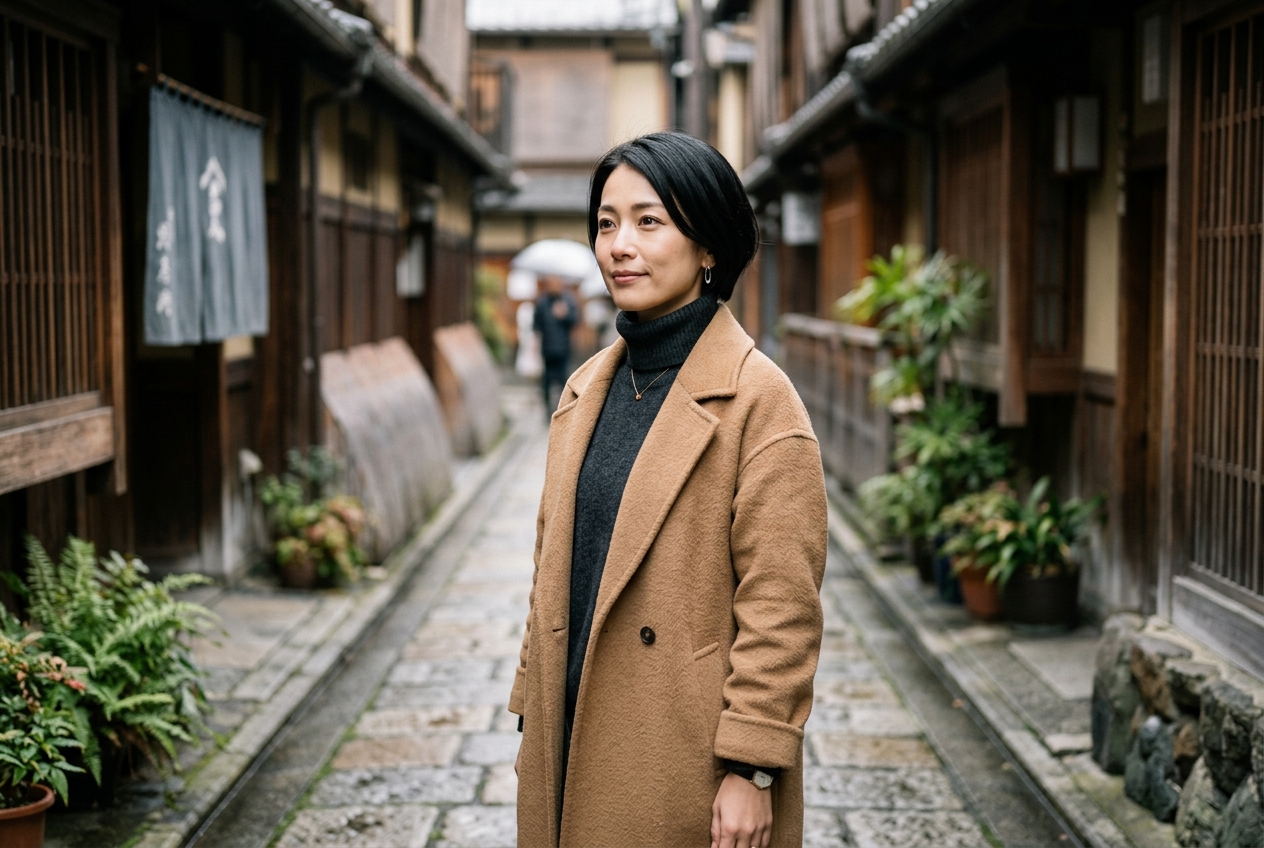
02
Cutout PNG trasparenti nativi
Genera PNG RGBA con vero canale alpha — capelli fini, piume, calligrafia e sticker — pronti per il layout senza rimozione manuale dello sfondo.
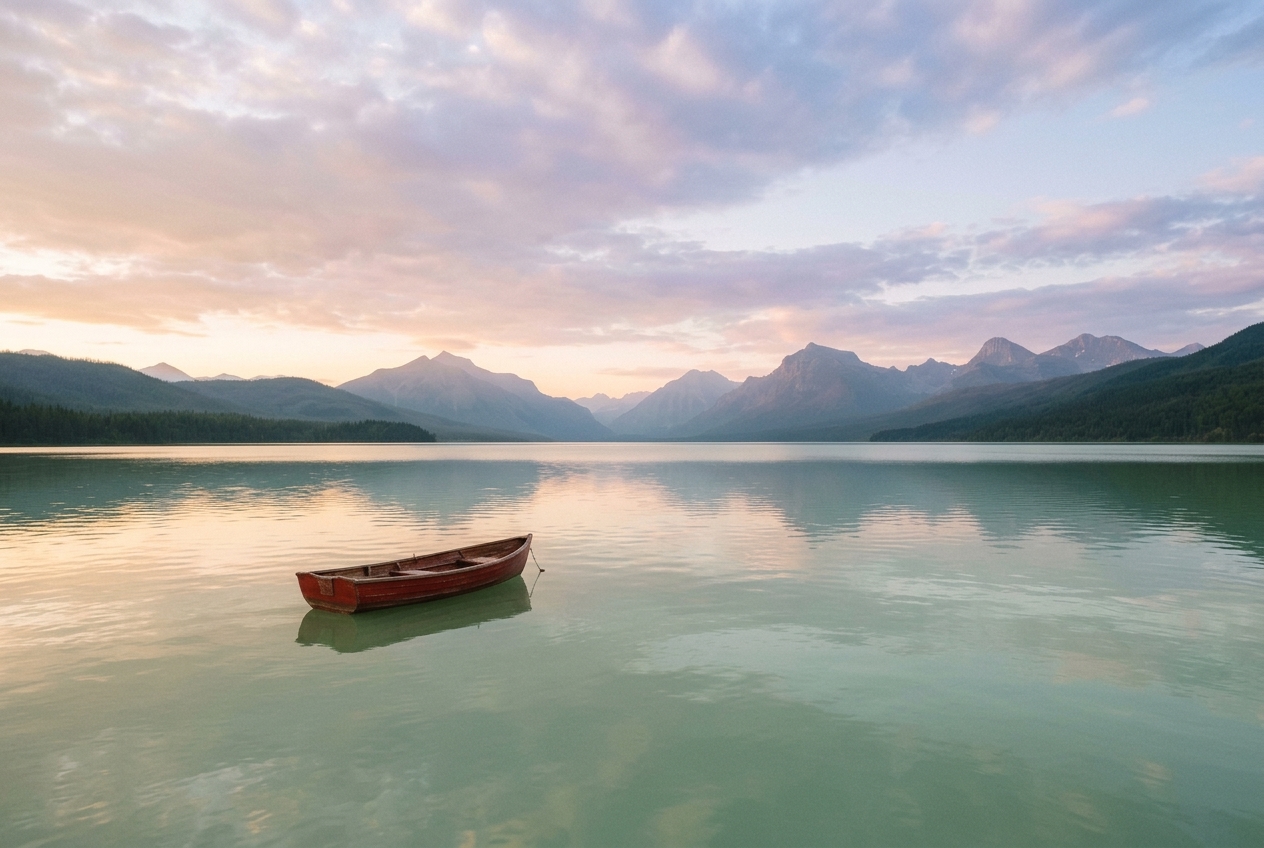
03
Testo piccolo nitido in poster e UI
Poster a più colonne, infografiche, etichette e schermate UI in inglese e cinese con forme di lettera nette e meno testo corrotto.
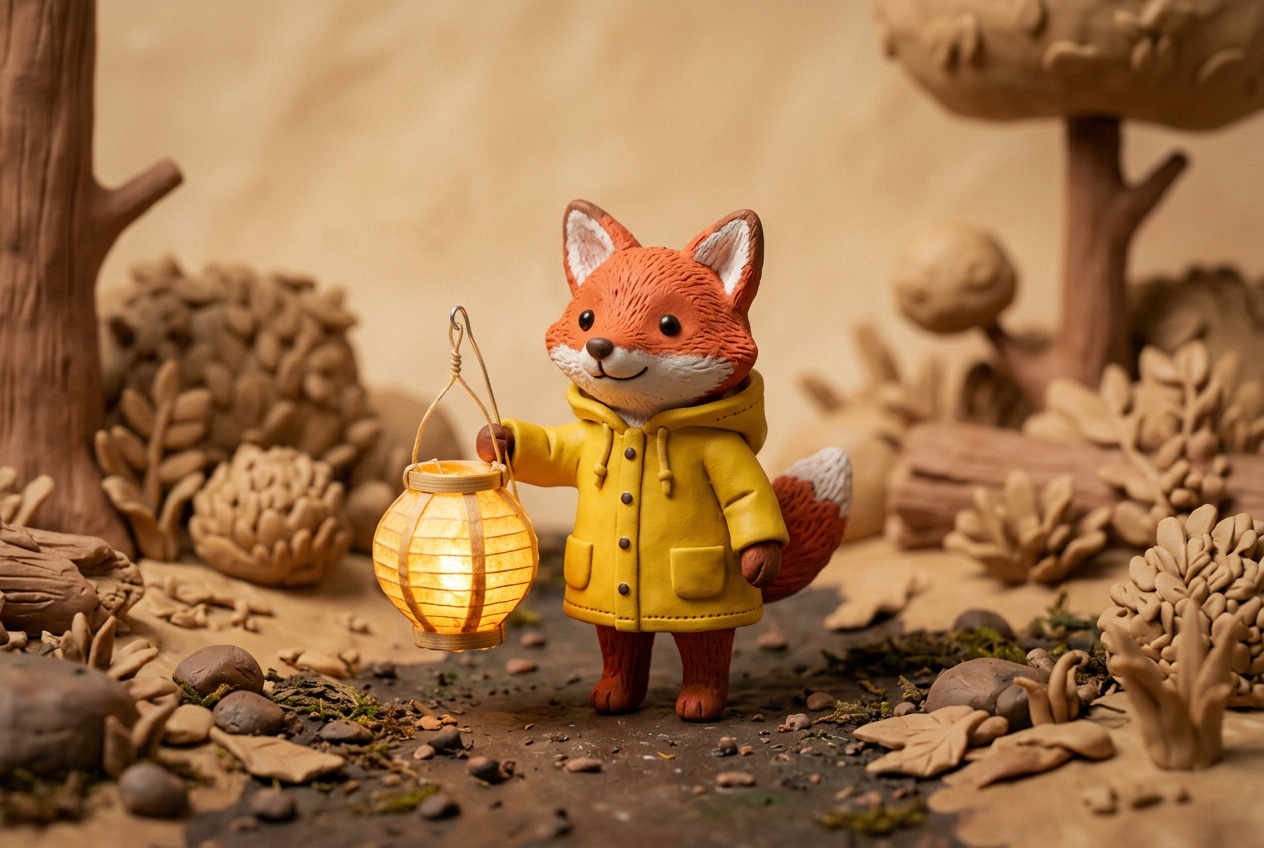
04
Pelle, luce e materiali naturali
Meno look IA lucido e sovraesposto; più texture della pelle, trama dei tessuti e ombre credibili.
02 — Dal prompt al risultato
Esempi di prompt e still Seedream 5.5
Ogni sample include il prompt che l’ha creato. Aprilo in Create e adattalo al tuo brief.
 01 · Ritratto
PromptClose photographic portrait of a young man with curly hair wearing a grey knit sweater, soft window light, he glances aside and smiles warmly, shallow depth of field.
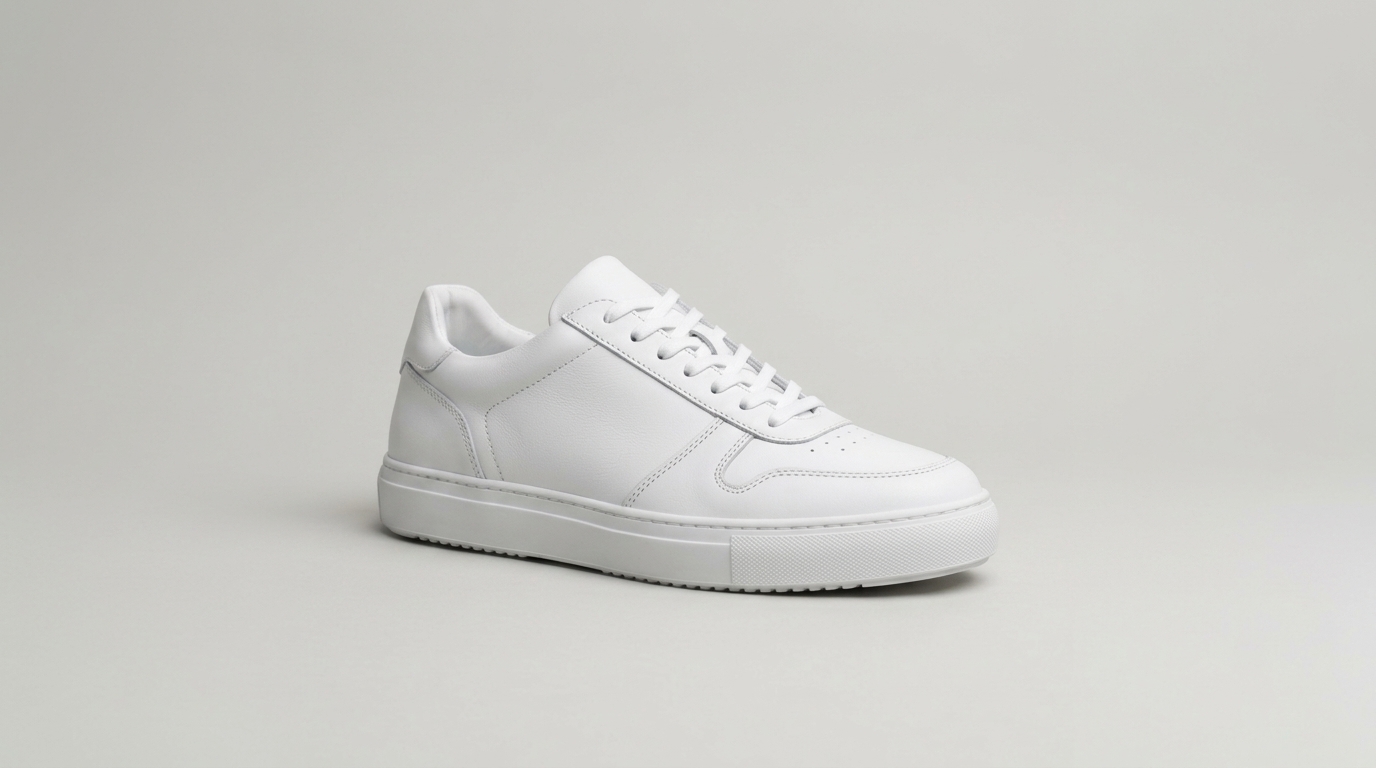 02 · Prodotto
PromptA clean white leather sneaker on a pale grey seamless studio backdrop, soft diffused light, three-quarter view, crisp stitching, minimal commercial photograph.
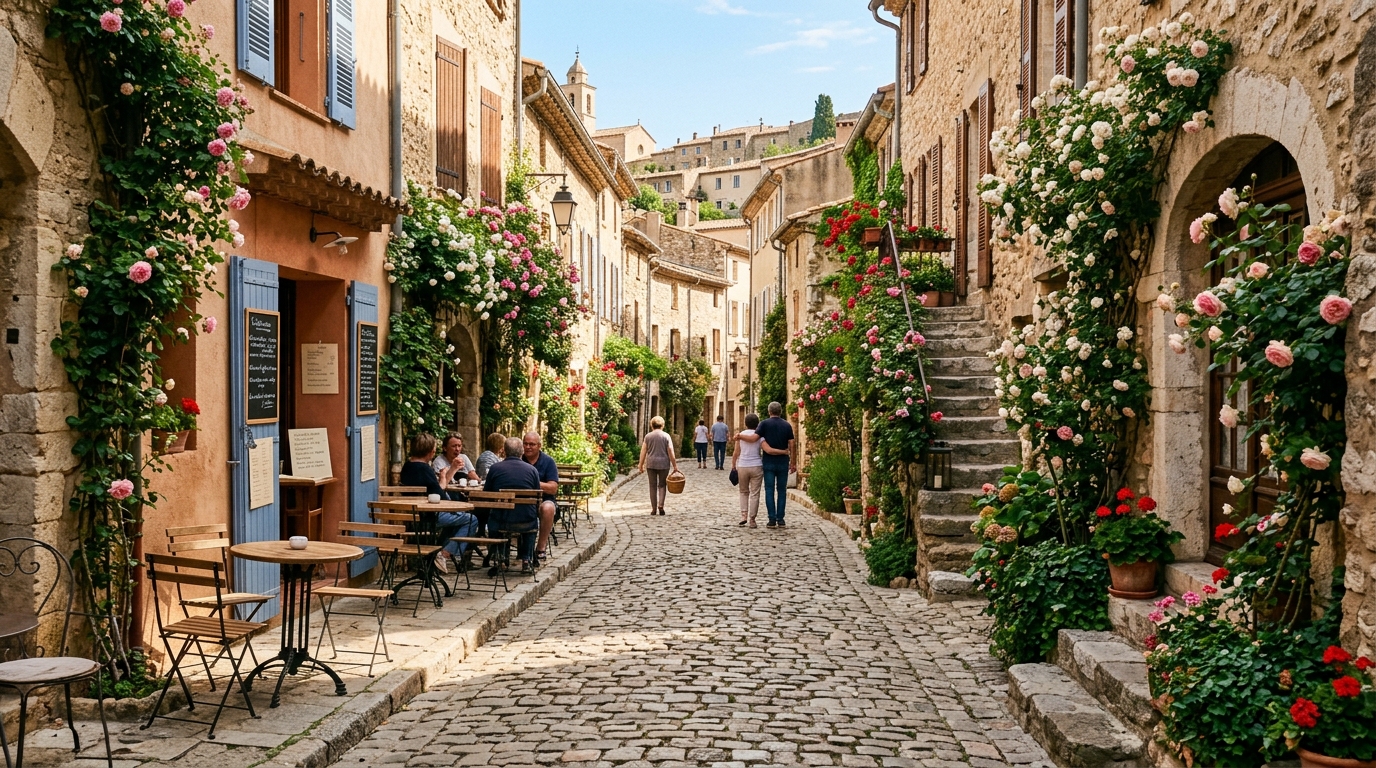 03 · Strada
PromptPhotographic view down a cobblestone lane in an old European village, climbing roses on stone walls, café tables in morning sun, a few people strolling in the distance.
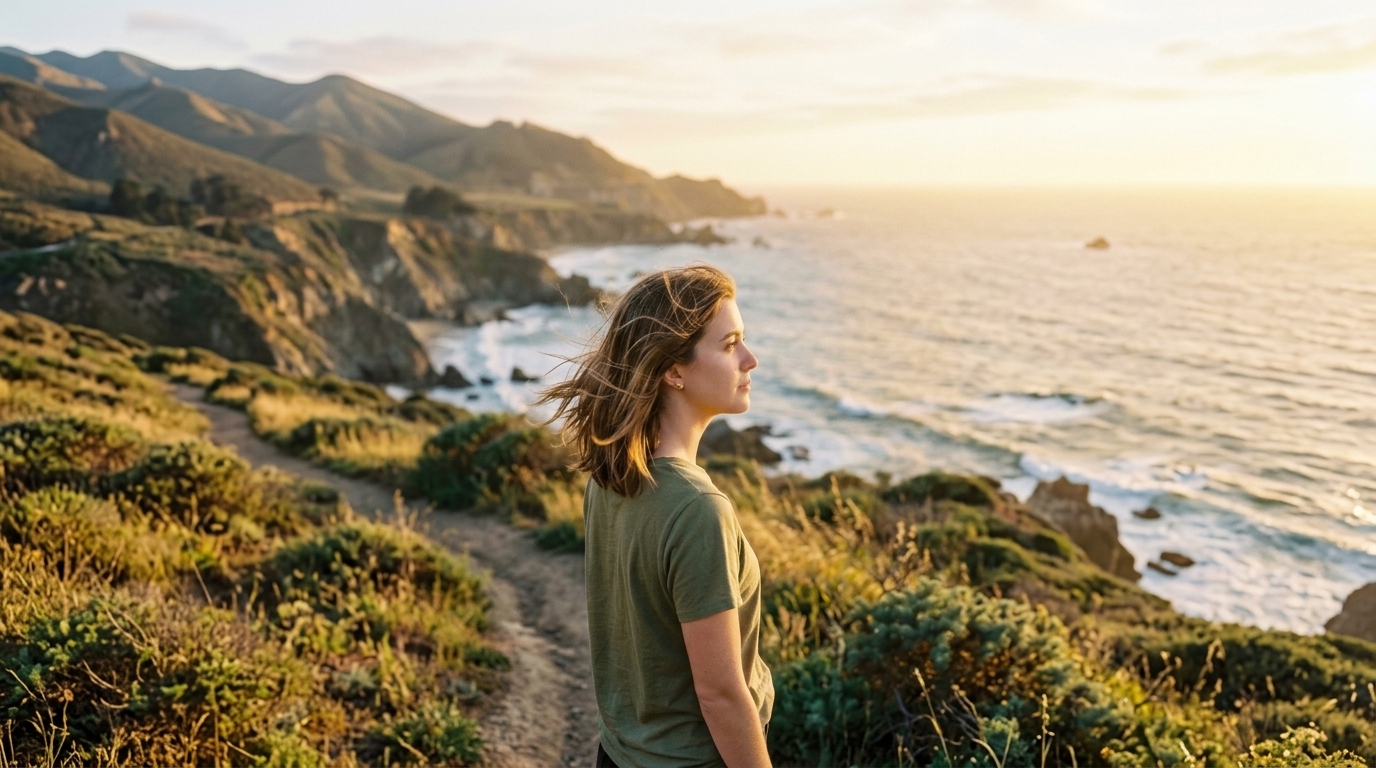 04 · Personaggio
PromptPhotograph of a young woman with shoulder-length brown hair in an olive t-shirt, golden late-afternoon light, she turns her head and looks into the distance, breeze in her hair.
03 — Dove funziona
Dove Seedream 5.5 entra nella produzione reale
Dai cutout e-commerce agli storyboard film, quando contano identità, tipografia e bordi puliti.
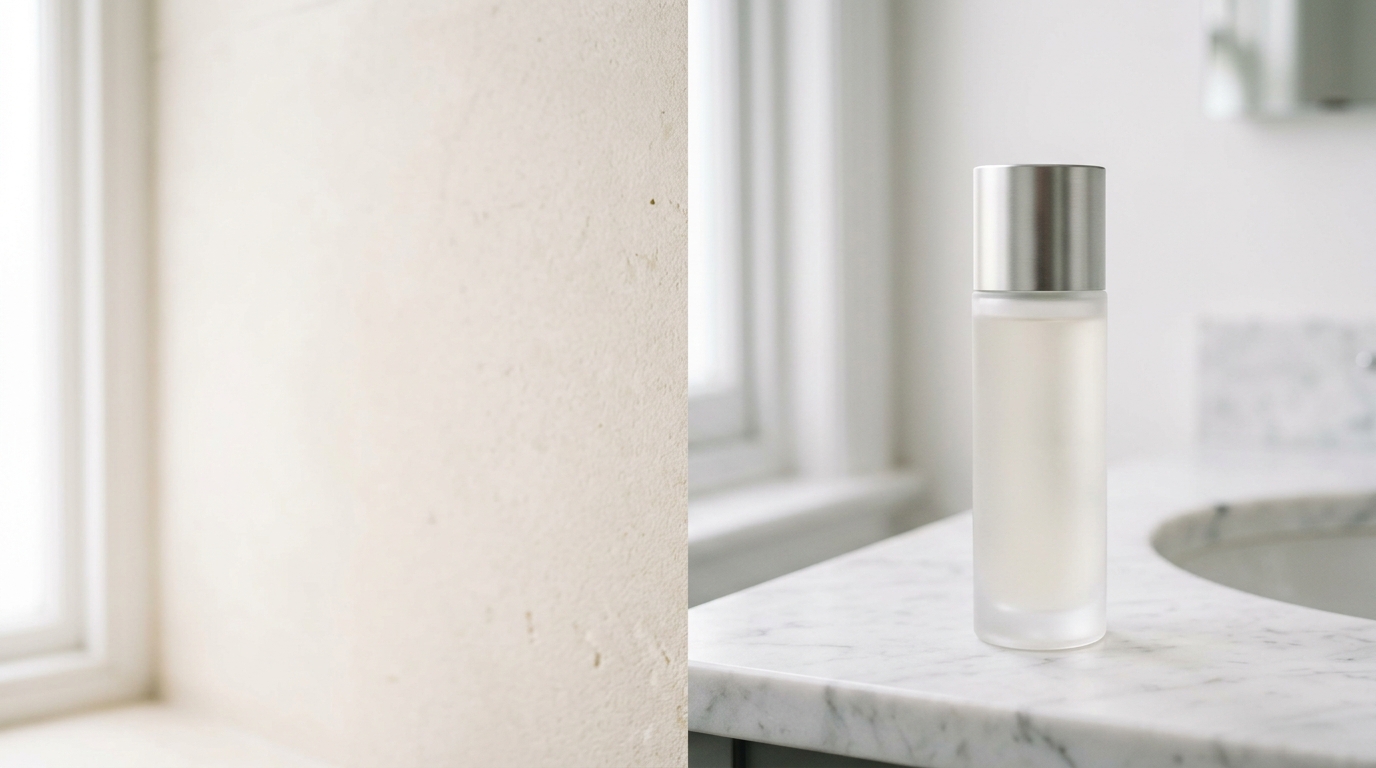
Cutout e-commerce e pacchetti sticker
SKU isolati, sticker mascotte e titoli decorativi con bordi alpha puliti — senza mattatura secondaria.
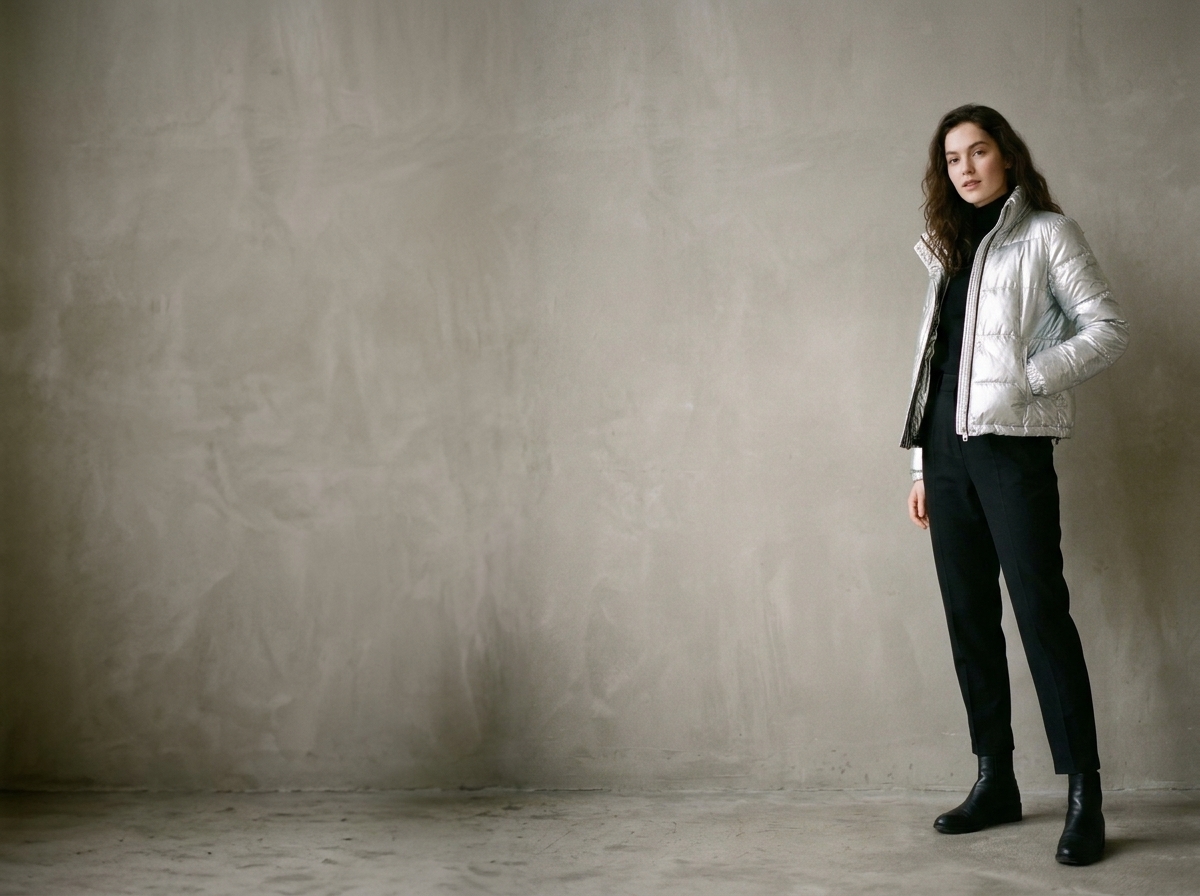
Ritratto, wardrobe e interni in più round
Sostituisci occhiali, gioielli, acconciature o arredi mantenendo identità e prospettiva della stanza.
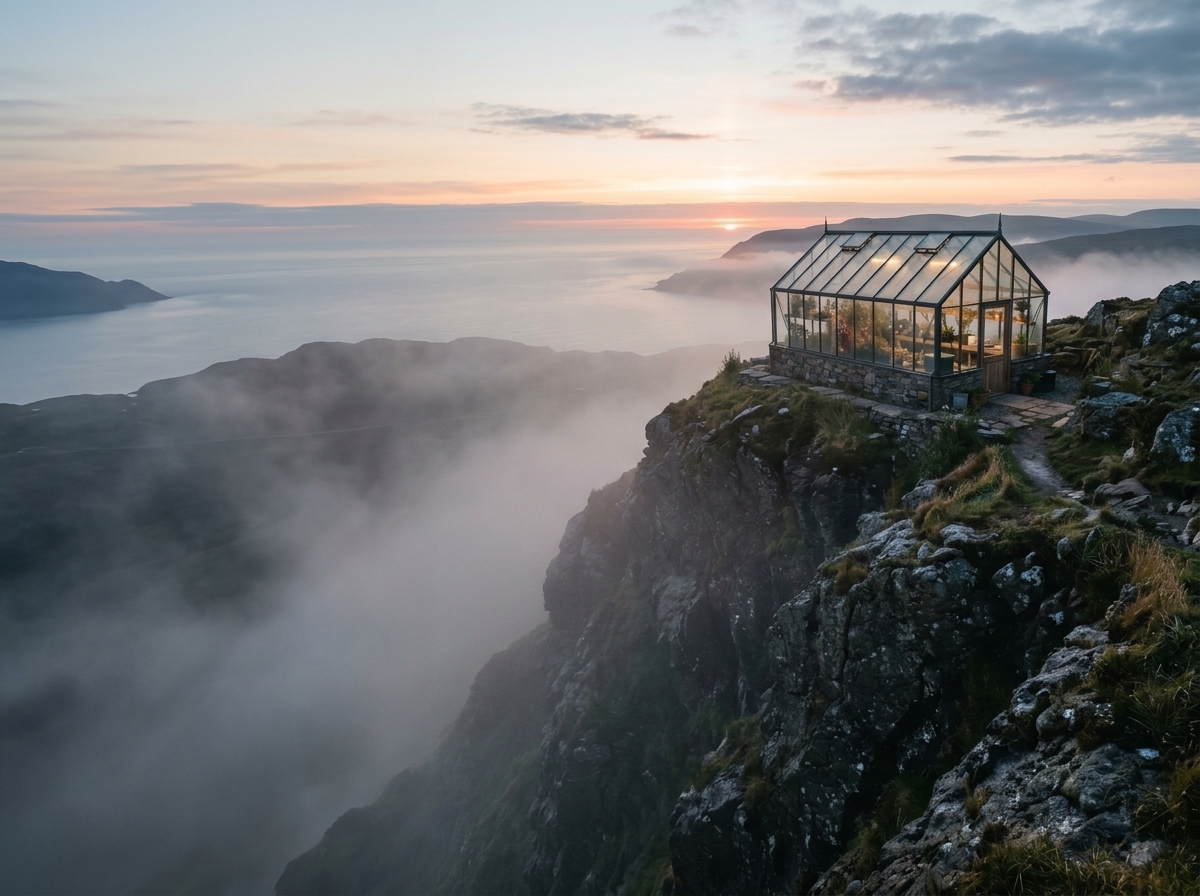
Poster, infografiche e mockup UI
Mappe, menu, cover e schermate chat dove i piccoli paragrafi restano leggibili.
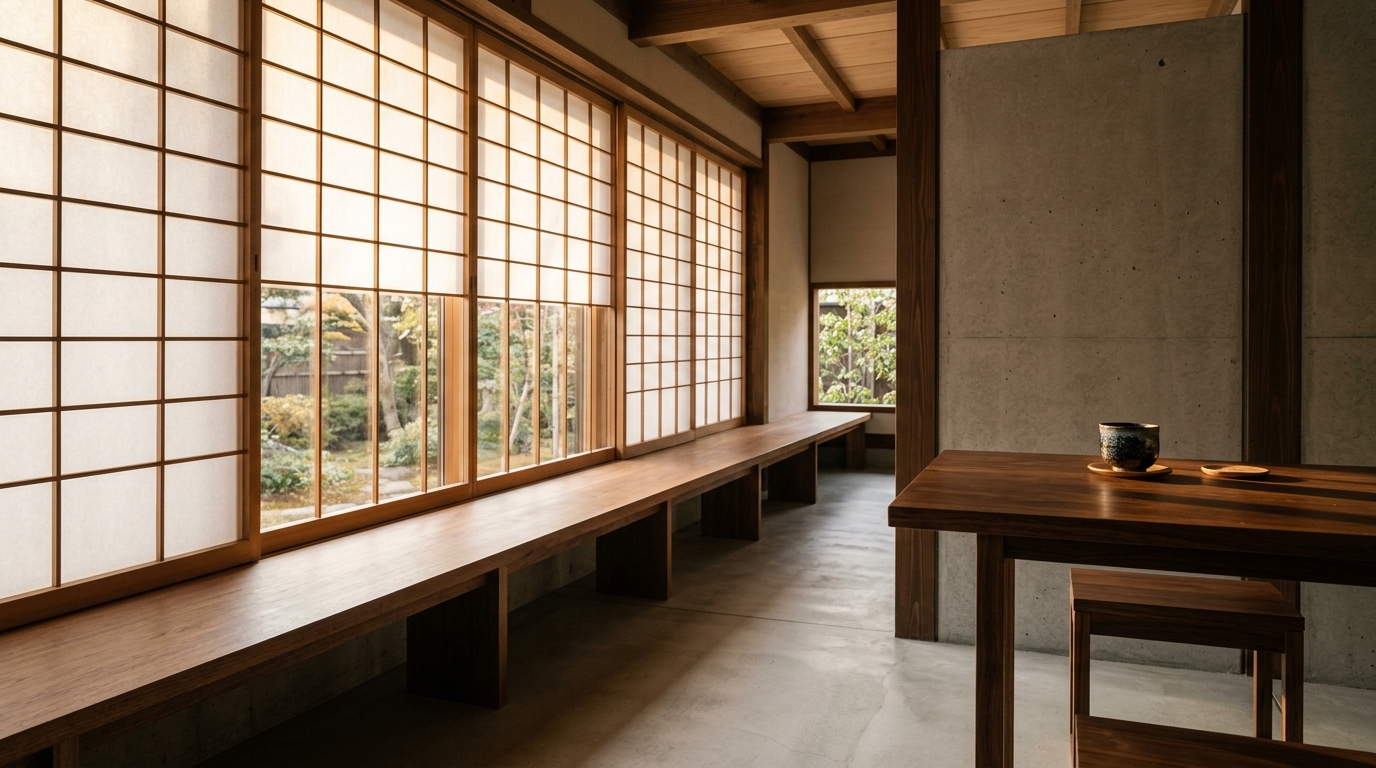
Storyboard film e fotografia editoriale
Keyframe 21:9 e ritratti macro con grano naturale e highlight controllati.
04 — Verdetto
Punti di forza e limiti di Seedream 5.5
Punti di forza
- Forte stabilità multi-turn: le regioni non editate restano coerenti
- Trasparenza RGBA nativa per bordi difficili come piume, pelo e calligrafia
- Testo denso più pulito e pelle più naturale, meno lucida rispetto al 5.0 Pro
- 1K–4K, 9 aspect ratio fino a 21:9 e editing multi-riferimento su ImgToVid
Compromessi
- Trasparenza rifrattiva complessa (vetro, bolle, acrilico) può trattenere un grigio leggero
- Anatomia fine e props minuscoli come occhiali a filo possono a volte deformarsi
- Funziona meglio cambiando un elemento per turn con “tieni tutto il resto invariato”
05 — A confronto
Seedream 5.5 vs Seedream 5.0 Pro vs Nano Banana 2
Confronto con il 5.0 Pro di ByteDance e Nano Banana 2 di Google sulle specifiche che contano.
06 — Come funziona
Come generare ed editare con Seedream 5.5
Passo 1
Descrivi la scena o un edit chiaro
Per nuove immagini: soggetto, luce e se serve sfondo trasparente. Per edit: “cambia solo X in Y e tieni tutto il resto invariato.”
Passo 2
Carica riferimenti se conta l’identità
Allega la foto sorgente o i riferimenti per fissare personaggio, forma prodotto o layout tipografico.
Passo 3
Imposta ratio e risoluzione in Create
Scegli aspect ratio (1:1, 9:16, 16:9, 21:9…) e risoluzione, poi genera in Create.
07 — Versioni
Modelli Seedream su ImgToVid
Questa pagina è incentrata su Seedream 5.5. Cambia tier in Create se ti serve un’altra risoluzione o batch size.

08 — Domande frequenti
FAQ Seedream 5.5
Cosa c’è di nuovo in ByteDance Seedream 5.5?
Tre focus rispetto al 5.0: edit multi-round più stabili, sfondi trasparenti RGBA nativi e testo piccolo più pulito con pelle e materiali più naturali.
Come ottenere i migliori edit multi-round?
Cambia un dettaglio per turn, es. “Cambia solo la giacca in pelle marrone; mantieni volto, luce e sfondo completamente invariati.” Metti il testo a schermo tra virgolette.
Cosa funziona meglio con gli sfondi trasparenti?
Sticker, cutout personaggio, capelli/piume, logo e calligrafia escono di solito con alpha pulito. Oggetti rifrattivi complessi possono tenere un leggero grigio.
Quali risoluzioni e aspect ratio supporta ImgToVid?
Ratio comuni inclusi 1:1, 9:16, 16:9 e 21:9, risoluzioni da 1K/2K a 3K/4K, più input multi-riferimento.
Posso usare le immagini commercialmente?
Dipende dal tuo piano ImgToVid — controlla Pricing e i Termini. Assicurati che prompt e upload non violino diritti di terzi.
09 — Esplora altro
Altri modelli di immagine IA
- Seedream 5.0 ProModello di immagine IAApri
- Seedream 5.0Modello di immagine IAApri
- Seedream 5.0 LiteModello di immagine IAApri
- SeedreamModello di immagine IAApri
- Nano Banana 2Modello di immagine IAApri
- GPT Image 2.5Modello di immagine IAApri
- Qwen ImageModello di immagine IAApri
- FluxModello di immagine IAApri


Prova la generazione immagini Seedream 5.5 su ImgToVid
Scrivi un prompt, aggiungi riferimenti se servono e genera still fotorealistici o PNG trasparenti in Create. Poi trasforma quegli still in un clip con image to video su ImgToVid.
Inizia con Seedream 5.5