Qwen Image 3.0 AI画像生成器
ImgToVid上でQwen Imageが開くのはQwen Image 3.0。テキストから画像、または編集。1Kまたは2K、1回最大6枚、編集は参照最大3枚。Proは同じ表に座る。公開ドキュメントは密なレイアウトと小さな文字向けと書く。PromeAIのスケッチレンダーデスクでも、Raphaelの無料無制限ブラウザ生成でもない。3.0を選んだままCreateで生成する。
01 — 主な機能
1Kまたは2K、1回最大6枚、編集は参照最大3枚
このページのAlibabaスチルはQwen Image 3.0。Proも同じ入力欄。変わるのはこの段。
01
1Kと2K。このファミリーに4K選択はない
仕事に合わせて解像度を決める。1回最大6枚。Qwen Image 3.0に4K行はない。
02
標準フレームのセット
1:1、4:3、3:4、16:9、9:16、3:2、2:3。この系列に1:8や8:1はない。
03
編集は参照最大3枚
スチルを上げて変更を書く。テキストだけのスチルはプロンプトから始まる。
04
PromeAIのスケッチレンダーでもRaphaelの無料生成でもない
PromeAIはpromeai.proの図から始まる。Raphaelはraphael.appのログインなしベーシック生成。このボタンはCreateでQwen Image 3.0を走らせる。
02 — プロンプトと出力
プロンプト、それからスチル
各スチルには、それを作ったプロンプトが付く。Createで開いて変える。
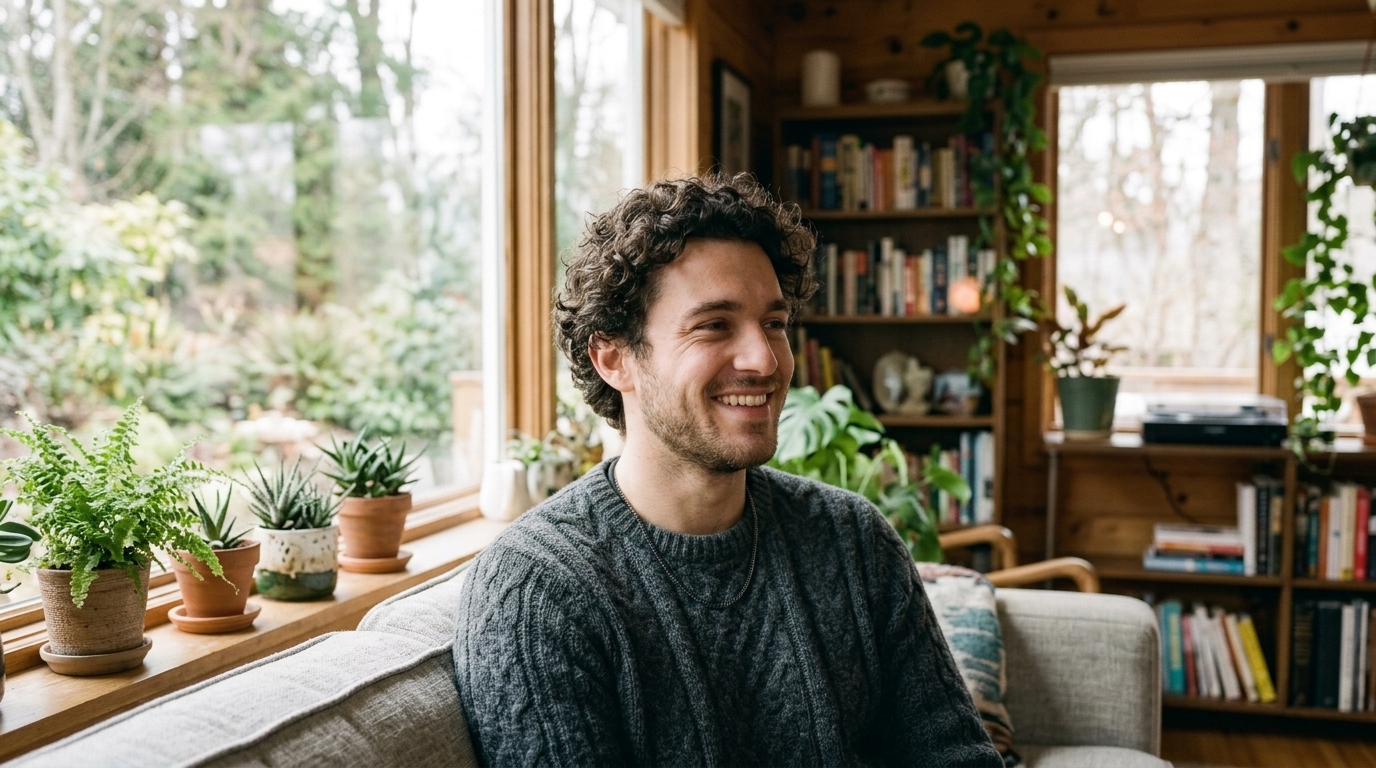 01 · ポートレート
プロンプト巻き毛の若い男性、グレーのニットセーターのクローズアップ写真。柔らかい窓光。視線を外して温かく微笑む。浅い被写界深度。
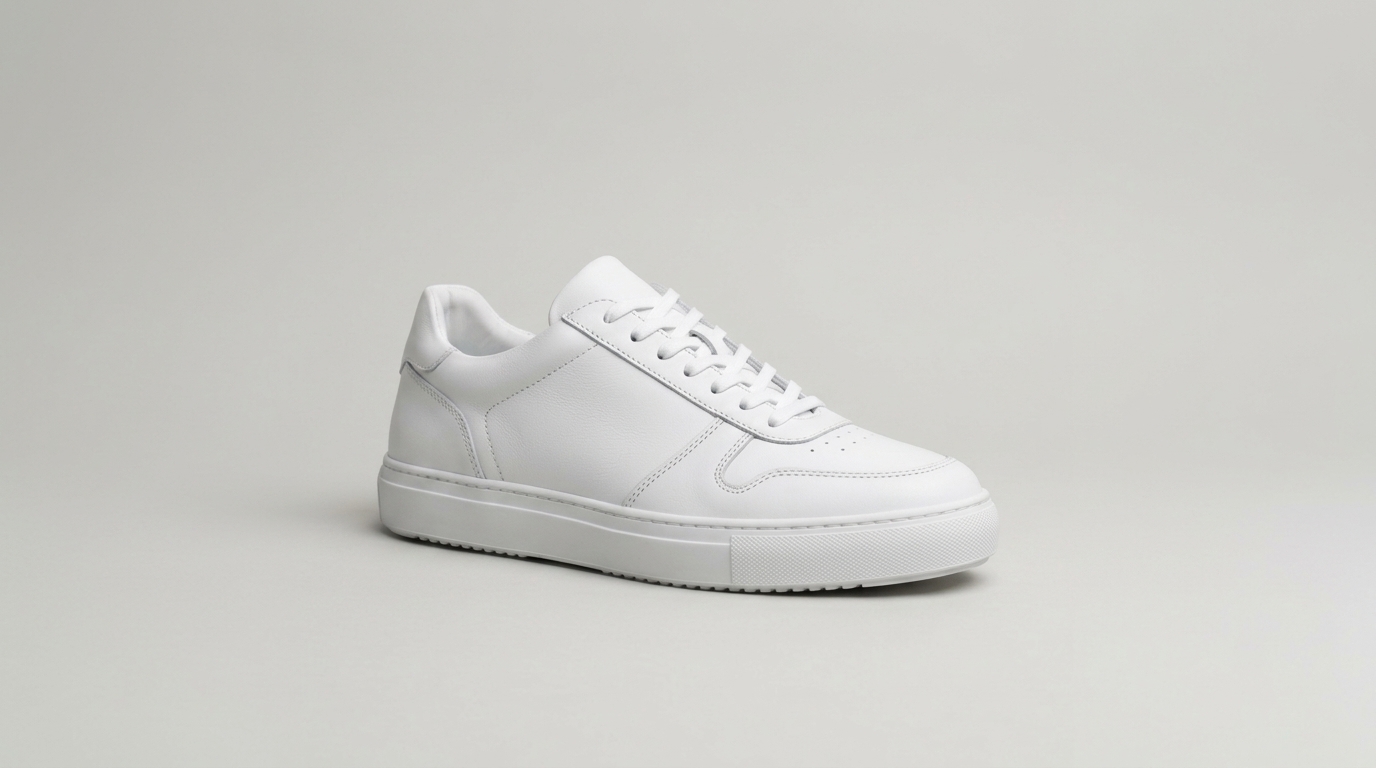 02 · プロダクト
プロンプト淡いグレーのシームレスなスタジオ背景に置かれた白いレザースニーカー。柔らかく拡散した光。斜め前方、ステッチは鮮明。ミニマルな広告写真。
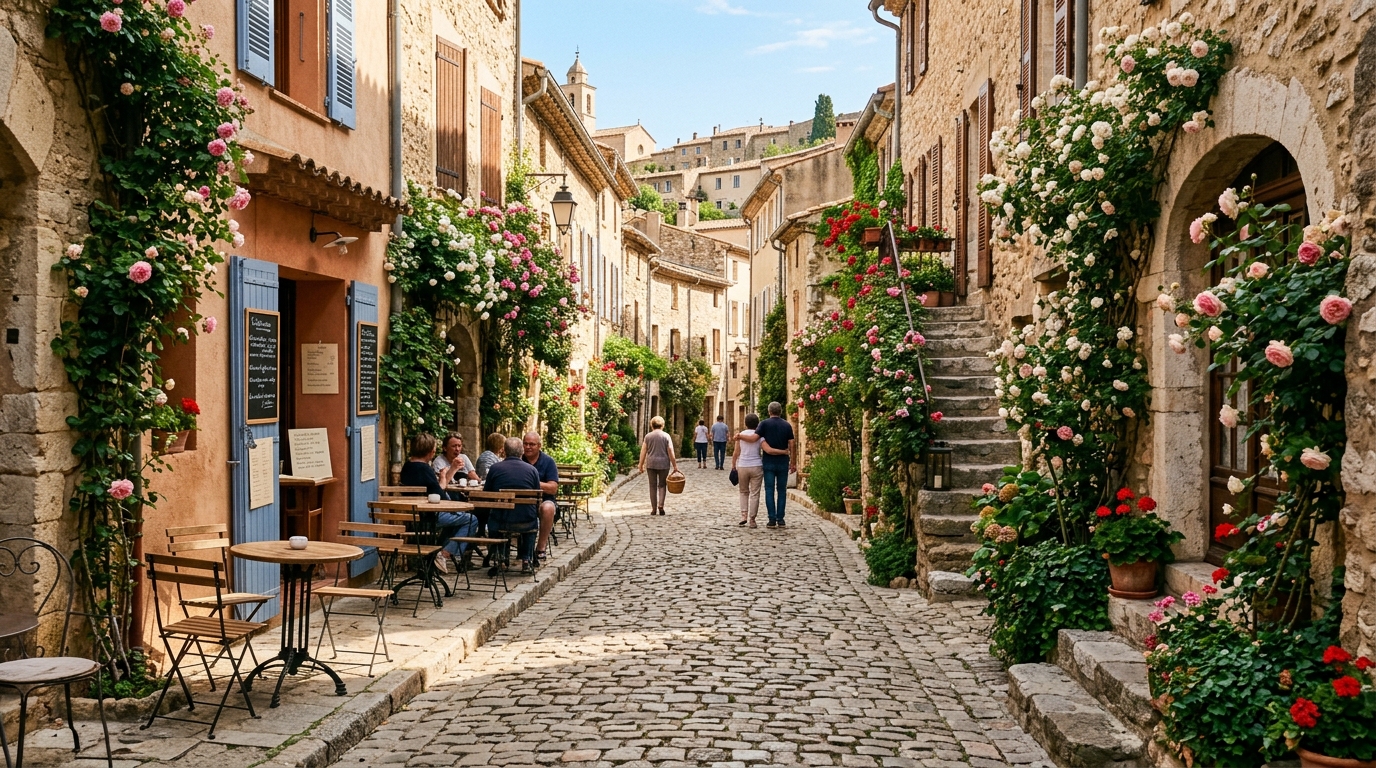 03 · ストリート
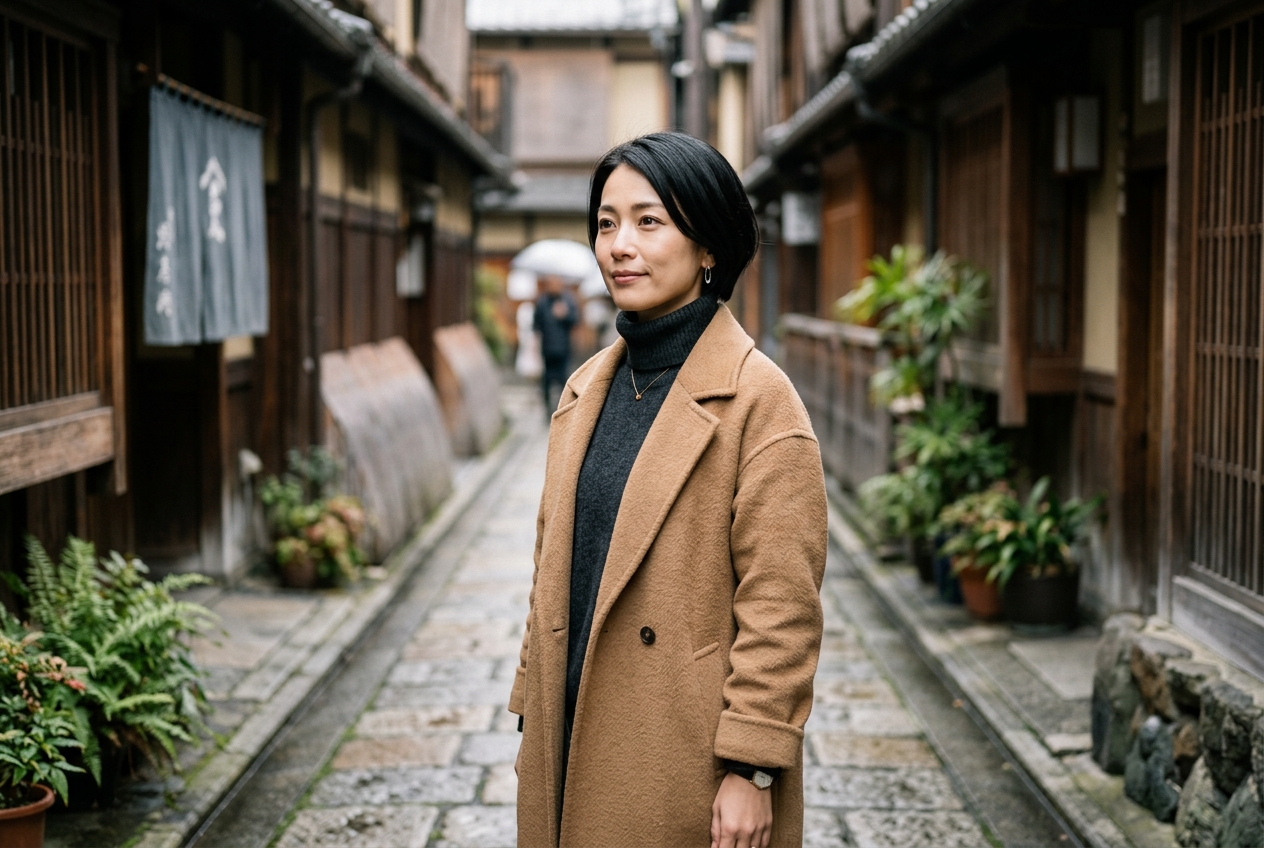
プロンプトヨーロッパの古い村の石畳の路地。石壁のつるバラ、朝日のカフェテーブル、遠くを歩く数人。
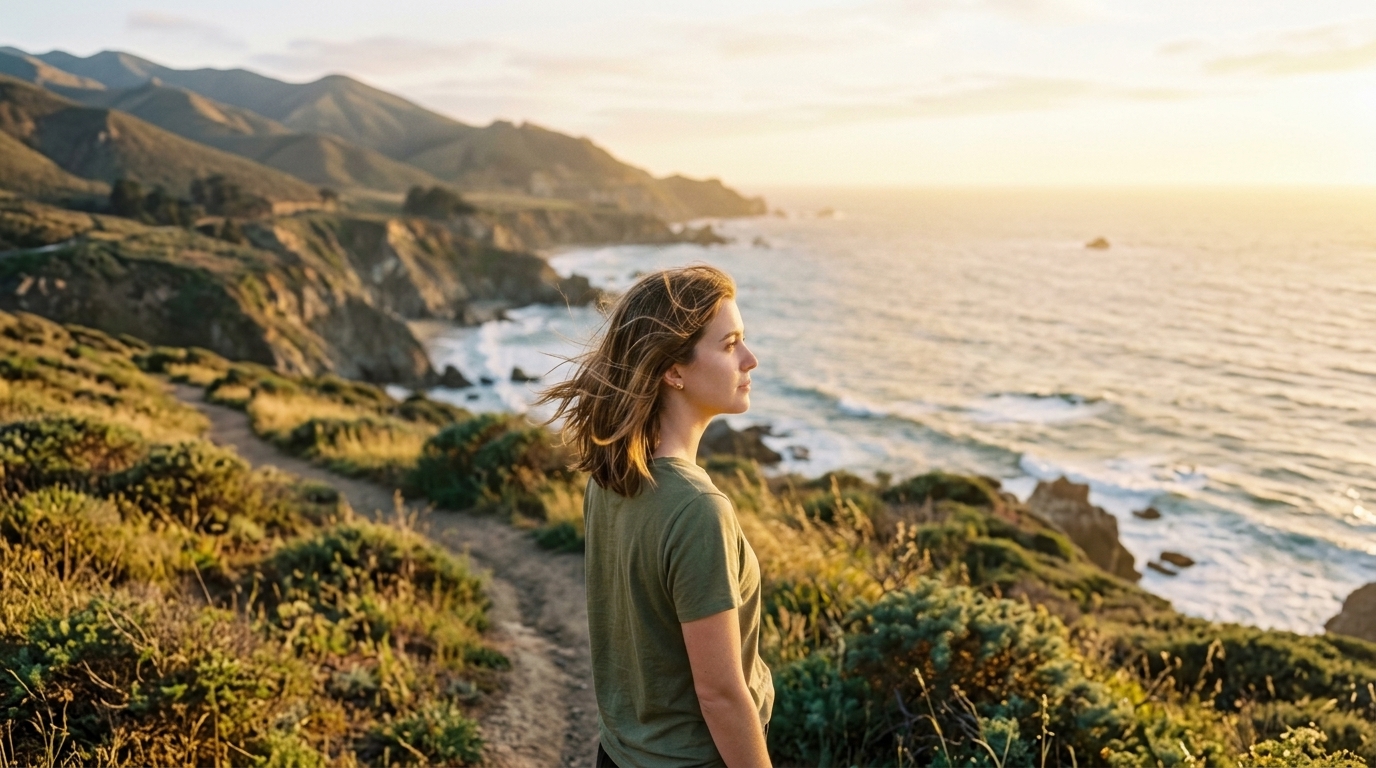 04 · キャラクター
プロンプト肩までの茶色い髪、オリーブのTシャツの若い女性。午後の金色の光。顔を向けて遠くを見る。髪に風。
03 — 活用シーン
1K–2Kで画面内テキストが必要なスチルが持つ場所
1回で複数バリエーション、または参照最大3枚の編集が要る仕事。スケッチレンダーボードではない。
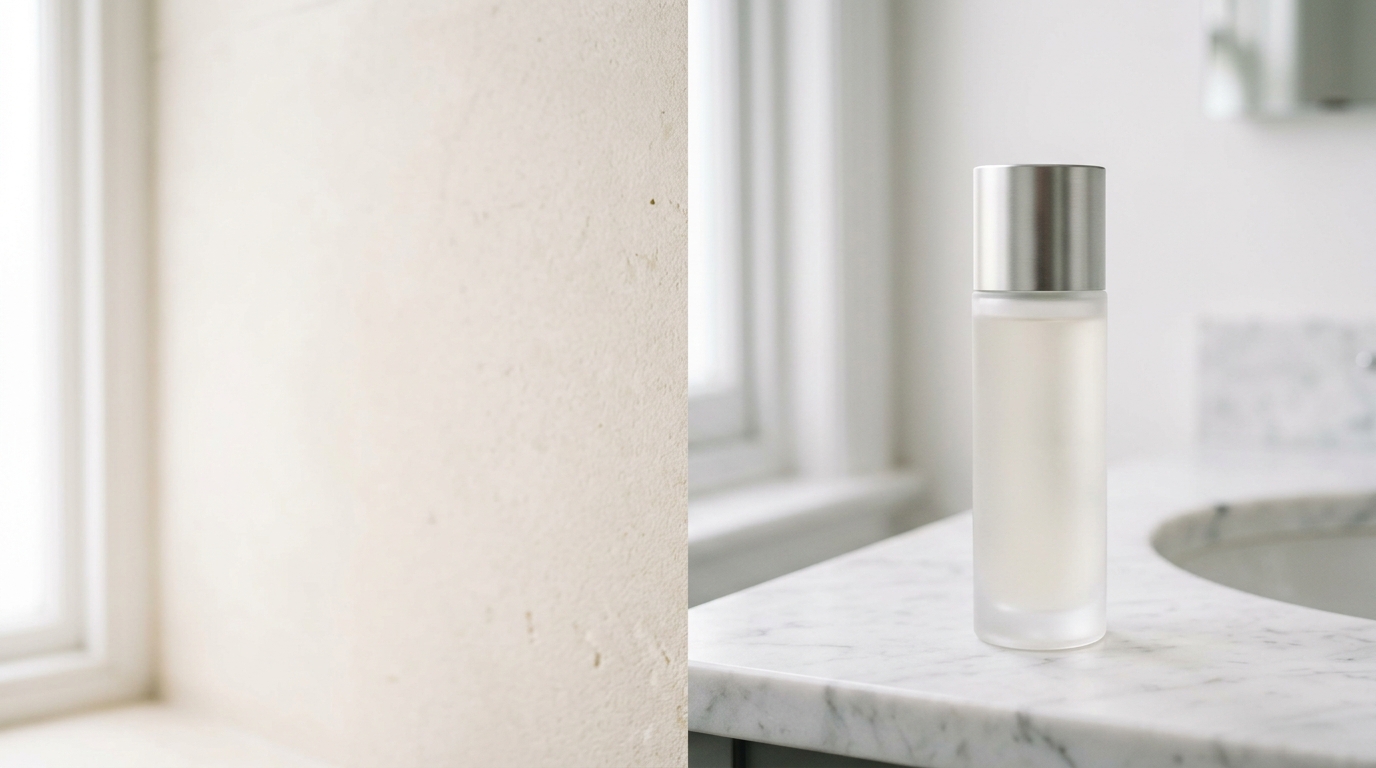
見出し用の余白があるキャンペーンスチル
きれいな被写体、制御された光。公開のProドキュメントは密なレイアウトと小さな文字を挙げる。
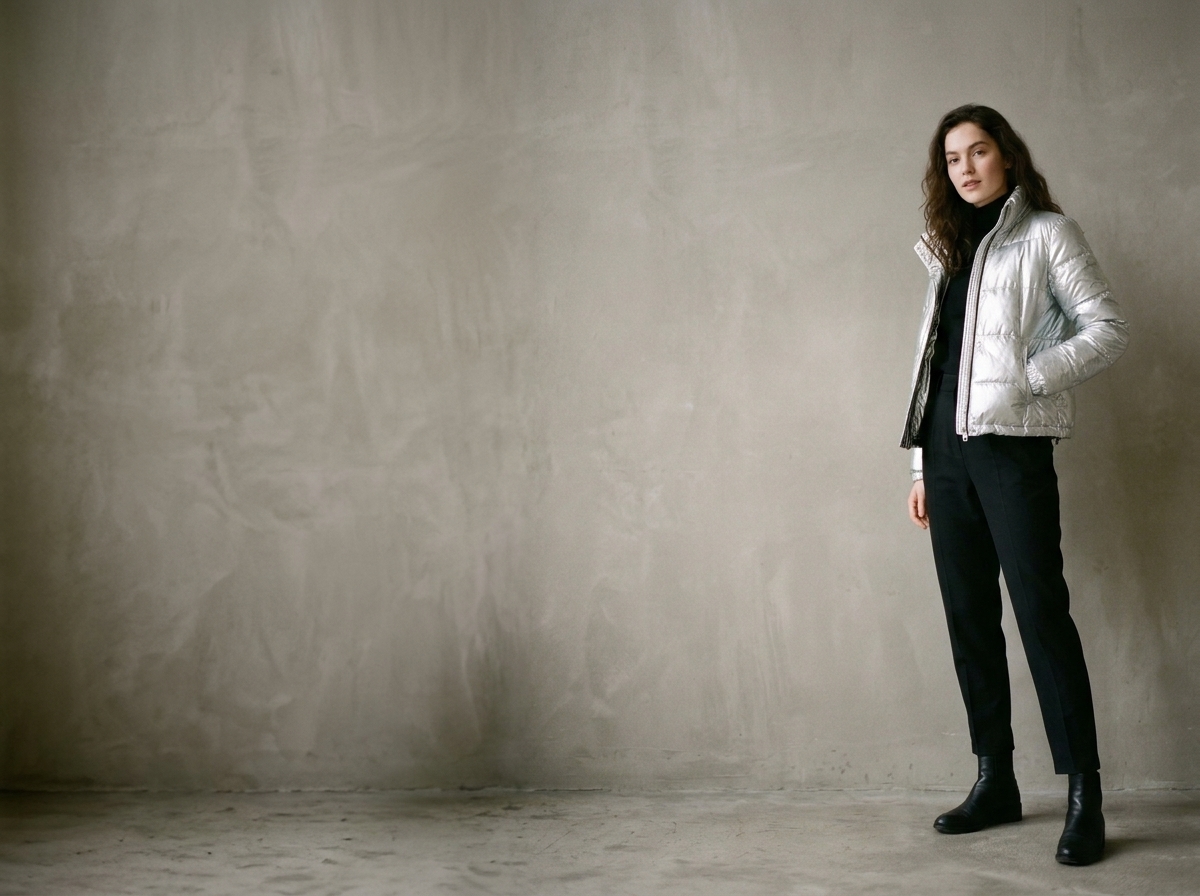
ソーシャルのポートレート
縦または正方形。被写体を置き、キャプションが隅に座れるようにする。
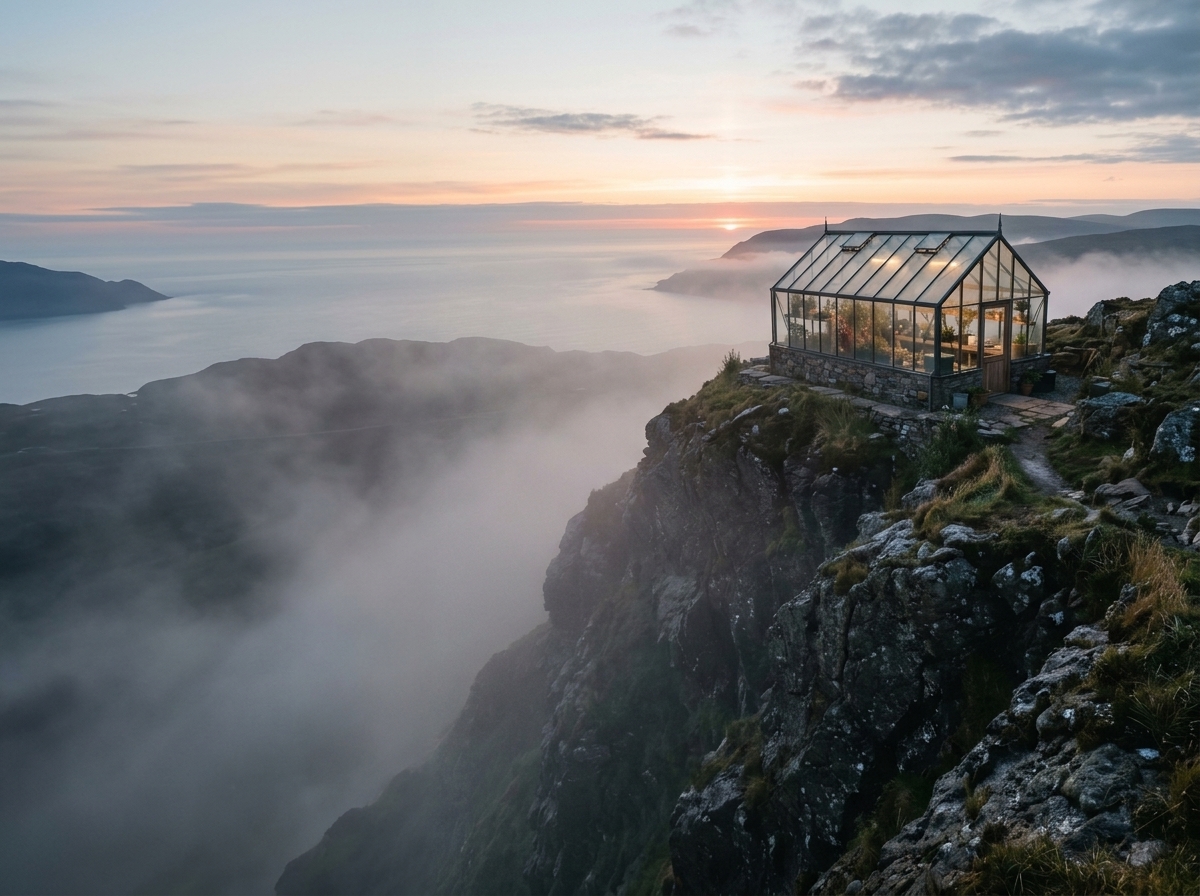
1回で複数バリエーション
1回最大6枚。次の束は別の生成。
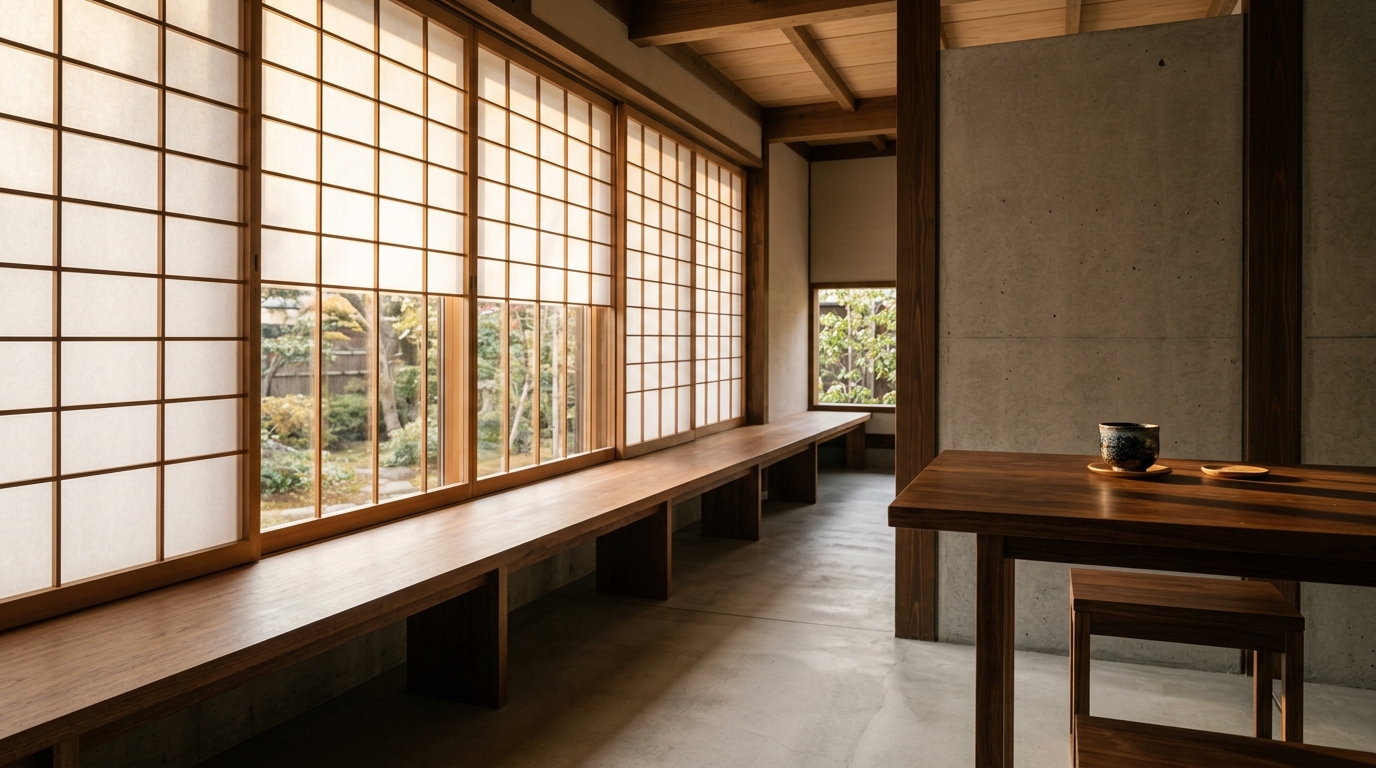
顔や商品を残す編集
参照最大3枚で人やSKUを固定し、残りのブリーフは変えられる。
04 — 評価
Qwen Image 3.0が得意なこと
強み
- 標準比率の1Kと2K。このページから生成できる
- 1回最大6枚。編集は参照最大3枚
- 同じ表のPro。公開ドキュメントは密なレイアウトと小さな文字
- このページからImgToVidで生成できる
注意点
- このファミリーに4Kはない。上限は2K
- 1:8も8:1もない。それらのフレームはこの系列にない
- 編集の参照は3枚であり、14枚の表ではない
05 — 比較
Qwen Image 3.0、Nano Banana 2、GPT Image 2.5
ImgToVidで開ける3つの画像モデル。仕事を変える数字を見る。
06 — 使い方
3ステップでQwen Image 3.0スチル
ステップ 1
Qwen Image 3.0を選んだまま
このページが開くのはQwen Image 3.0。Proの段が要る仕事は下のファミリーから3.0 Proへ。
ステップ 2
スチルを書く
被写体、光、フレームを書く。編集するときは参照を最大3枚上げる。
ステップ 3
Createで生成
比率と解像度(1Kまたは2K)を決めて生成する。プロンプトと設定はCreateへ運ばれる。
07 — バージョン
ImgToVid上のQwen Image
Createの入力欄は同じ。変わるのはこの段。

08 — よくある質問
Qwen Image 3.0について
このサイトのQwen Imageとは?
ImgToVid上でQwen Imageが開くのはQwen Image 3.0。テキストから画像と画像編集、1Kまたは2K、1回最大6枚、編集は参照最大3枚。
3.0とQwen Image 3.0 Proの違いは?
どちらも同じ1K/2K表、同じ6枚、同じ3参照の編集。公開ドキュメントはProを密なレイアウトと小さな文字向けと書く。下のファミリーから切り替える。
自分の画像を編集できる?
できる。1枚以上のスチルを上げて変更を書く。この系列の編集は最大3枚。
使えるフレームと解像度は?
解像度は1Kと2K。比率は1:1、4:3、3:4、16:9、9:16、3:2、2:3。この系列に1:8、8:1、4Kはない。
画像を商用利用できる?
商用はImgToVidのプラン次第。公開前にPricingとTermsを確認する。いずれにせよ、プロンプトとアップロードが他人の権利を侵害しないようにする。
09 — ほかのモデル
他のAI画像モデル