VideoScribeホワイトボード、1080p MP4
VideoScribe(videoscribe.co、Sparkol)はホワイトボード解説タイムライン——Open-Sora生成デスクでもスクリプト→YouTubeパイプラインでもない。公開ページ:シーン、カメラのパン/ズーム、描く手のアニメ、それから書き出し。ヘルプセンター:MP4は1080p HDでレンダー;GIFはプロジェクト先頭15秒。出力サイズは16:9、1:1または9:16。プランコピーは最大動画尺5分(Lite)、10分(Core)または20分(Max)——プラン上限として扱い、このサイトの生成行として公開された第一方VideoScribe 4 / 6 / 8秒シネマピッカーではない。製品上のAIはスクリプト、画像、ボイスオーバー助手であり、ホストSora/Veo生成行ではない。ドル価格は書かない。ImgToVidはVideoScribeを走らせない。このページの生成器はSeedance 2.5で下書きする。
01 — 主な機能
1080pホワイトボードタイムラインであり、Open-Sora 20秒ショットでもスクリプトデスクでもない
公開VideoScribeページは手描き解説をMP4として書き出すことを売る。Video Oceanの20秒Open-Soraクリップも、VideoGenのマルチシーンTTSデスクも売らない。
01
シーン、タイムライン、描く手、カメラのパン/ズーム
そのMP4はvideoscribe.coに残る。
02
書き出しMP4 1080p;GIFは先頭15秒に制限
プラン上限は5 / 10 / 20分。このページはそのタイムラインを開かない。
03
出力サイズ16:9、1:1または9:16
このサイトのVideoScribe生成表ではない。
04
Video Oceanの20秒Open-Soraでも、VideoGenの1–30秒クリップAPIでもない
Video OceanはOpen-Sora生成デスク。VideoGenはスクリプト→動画パイプライン。VideoScribeはホワイトボード。このサイトはVideoScribeを開かない。
02 — プロンプトと出力
上のクリップに合うプロンプト
各プロンプトはそのカードの絵を説明する。「このプロンプトを使う」はその文をCreateへ送る。このページの生成器はSeedance 2.5であり、VideoScribeではない。
- 01 · ポートレート
プロンプト灰色のニットを着た巻き毛の若い男性のクローズアップ、柔らかい窓光。視線を外してから微笑む。ゆっくり寄るカメラ、浅い被写界深度。
- 02 · プロダクト
プロンプト薄い灰色のスタジオ背景の白いレザースニーカー、柔らかい拡散光。カメラがゆっくり周る。ステッチはシャープ、ルックはミニマル。
- 03 · ストリート
プロンプト古いヨーロッパの村の石畳をゆっくりドリー。石壁のバラ、朝日のカフェテーブル、遠くを歩く人。
- 04 · キャラクター
プロンプト肩までの茶髪の若い女性、オリーブのTシャツ、夕方の金の光。頭を向けて画面外を見る。髪に風、手持ち感。
03 — 活用シーン
ホワイトボードタイムラインが売っている仕事
公開ページはタイムライン上で描く研修や解説を指す。Video Oceanの20秒継続も、VideoGenの記事→YouTubeも売らない。
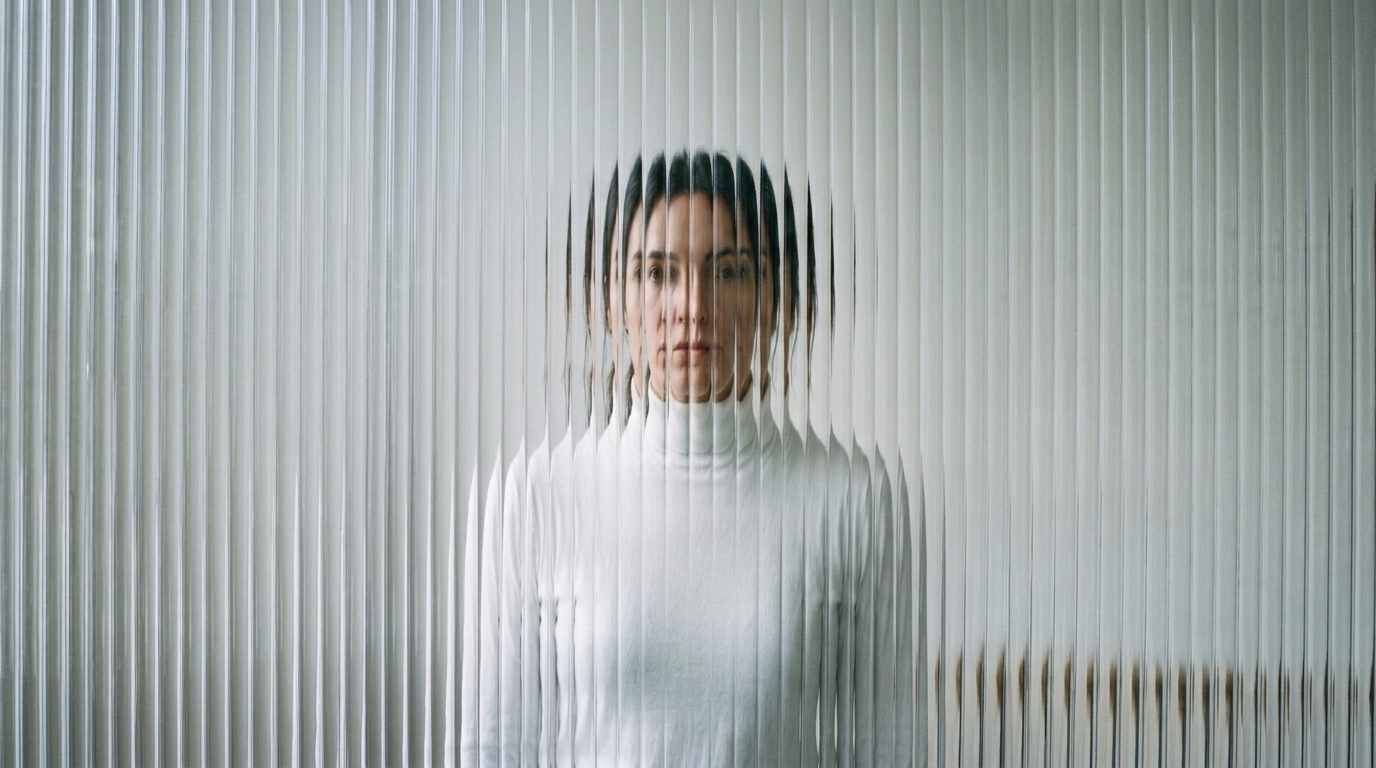
1080pホワイトボード解説;プラン尺5 / 10 / 20分
その尺はプラン上限であり、4/6/8秒ピッカーではない。このページはそのプロジェクトを開かない。
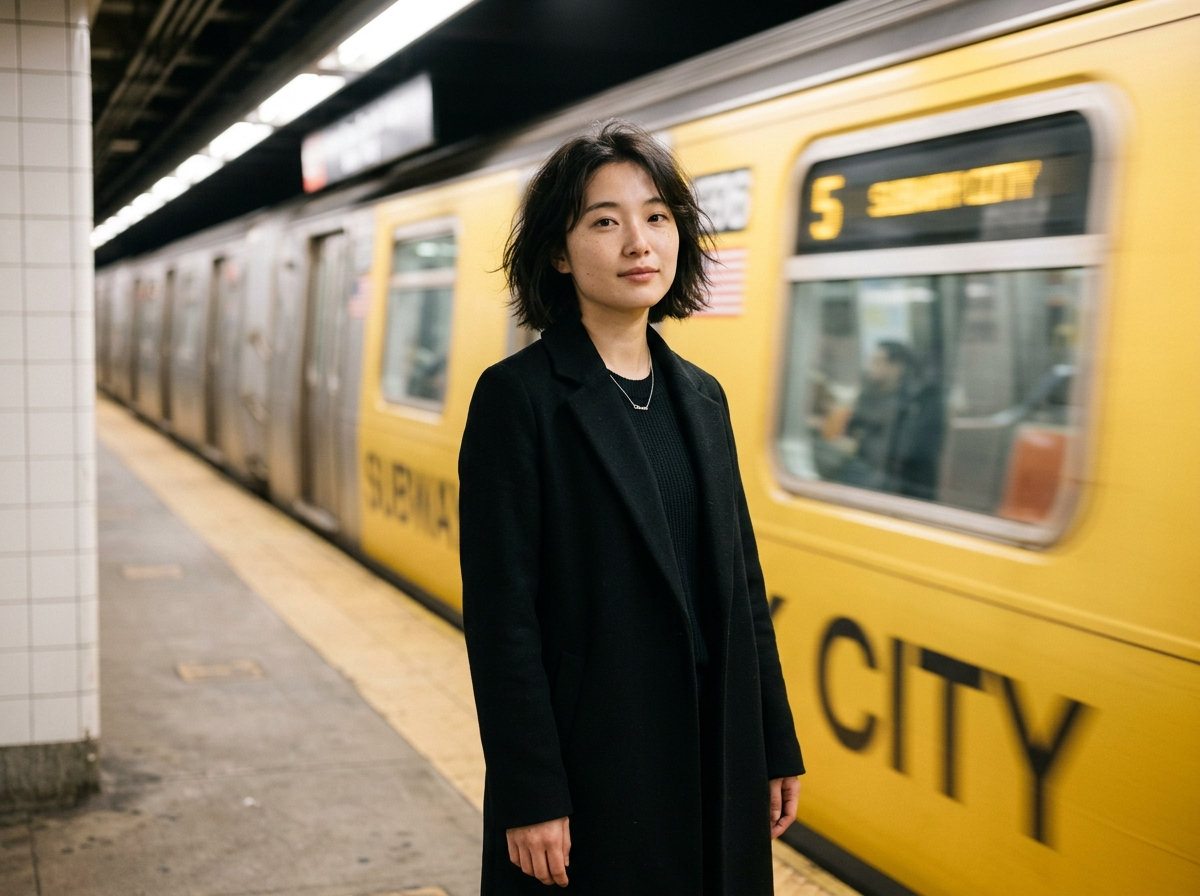
冒頭15秒のループGIF、または16:9 / 1:1 / 9:16 MP4
配信はVideoScribeに残る。
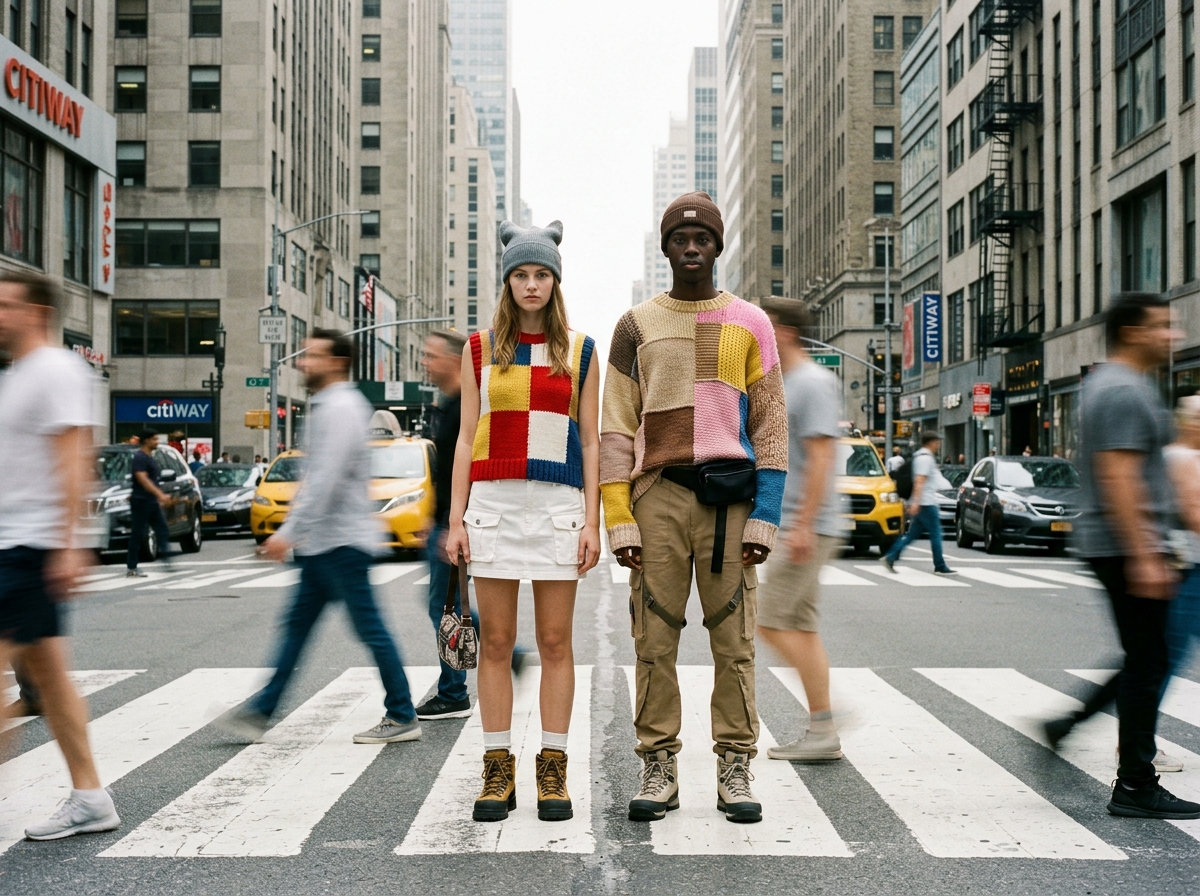
20秒Open-Soraクリップ、またはTTS付き1–30秒ホストエンジンテイク
それはVideo OceanかVideoGen。VideoScribeはホワイトボード。
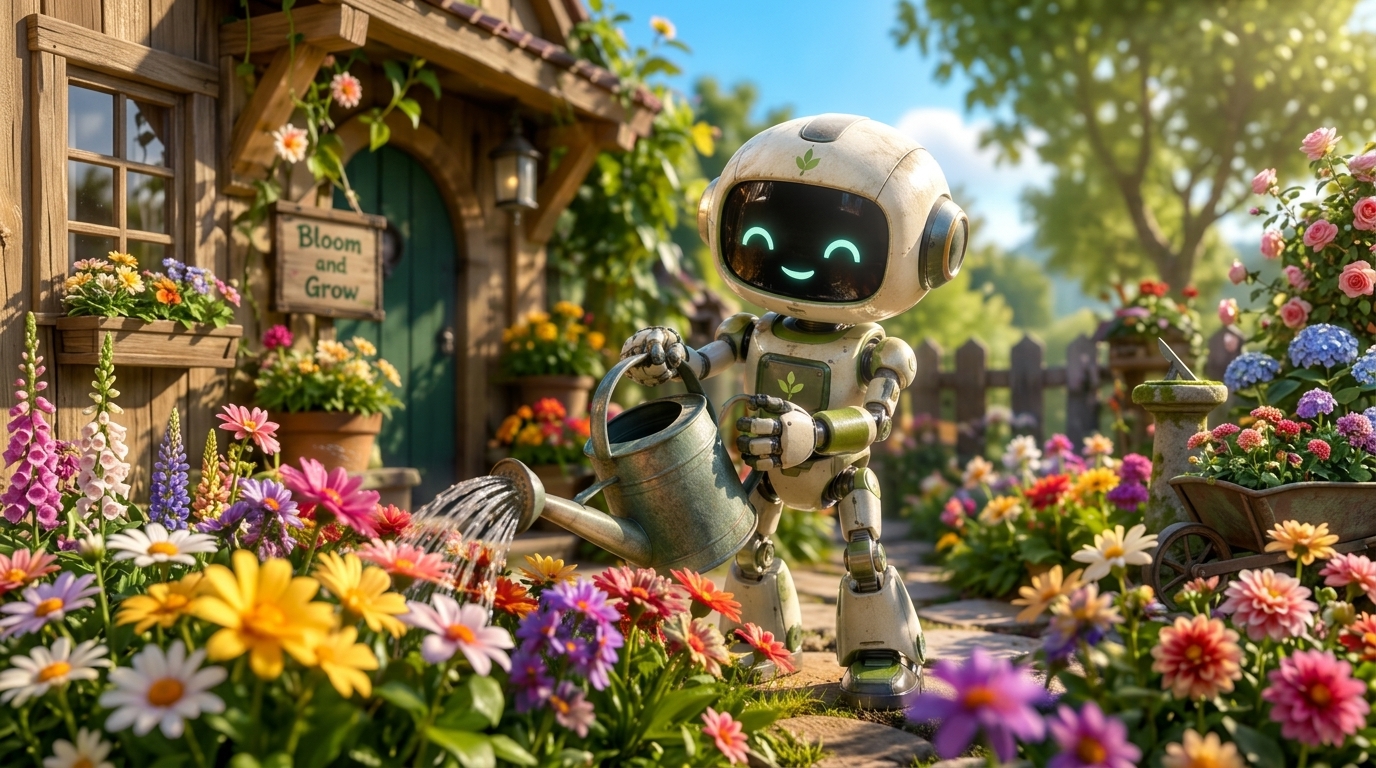
ImgToVidでショットを下書き
ここにショットを書く。Seedance 2.5がプロンプトをCreateへ運ぶ。会員とクレジットはそこで確認する。
04 — 評価
VideoScribeが実際に何か
強み
- videoscribe.co:Sparkolホワイトボードタイムライン、シーンとカメラ付き
- ヘルプセンター:MP4は1080p;GIFは先頭15秒;16:9 / 1:1 / 9:16
- 5 / 10 / 20分がプラン上限であり、ここでの4/6/8秒ピッカーではないことを明示
- AI助手(スクリプト、画像、VO)がホストSora/Veo生成行ではないことを明示
注意点
- 第一方VideoScribe 4 / 6 / 8秒シネマピッカーはない——尺はタイムラインとプラン上限に従う
- videoscribe.co上のVideoScribeジョブはこのサイトの生成表ではない
- VideoScribeはImgToVidにない
- 本サイトでは近日公開
05 — 比較
VideoScribe、Veo 3.1、Kling 4.0
VideoScribeはホワイトボードタイムライン。下記のVeo 3.1とKling 4.0の数字はそれらのベンダー公開docs。10分解説の書き出しはImgToVid上のVideoScribe生成行ではない。
06 — 使い方
ImgToVidでクリップを始める
ステップ 1
ショットを1つ書く
被写体、動き、カメラ。走らせるモデルはVideoScribeではない。
ステップ 2
このページの生成器を使う
ここにはVideoScribeがないのでSeedance 2.5が走る。プロンプトと設定はCreateへ運ばれる。
ステップ 3
Createで生成
会員とクレジットはそこで確認する。このページに戻ってもモデルはVideoScribeに切り替わらない。
07 — よくある質問
VideoScribeを平たく
VideoScribeとは?
VideoScribeはSparkolのホワイトボード解説:タイムライン上のシーン、描く手のアニメ、書き出し1080p MP4。ImgToVidはVideoScribeをホストしない。
VideoScribeクリップは何秒?
タイムラインは編集に従う。プランコピーは5、10または20分。GIFは先頭15秒。ここでのVideoScribe 4 / 6 / 8秒シネマピッカーではない。
テキストから動画を生成する?
AI助手でスクリプトを下書きし、タイムラインでアニメできる。ホストSora/Veoワンショットではない。それはvideoscribe.coであり、ImgToVidのシネマワンショットではない。
どの絵サイズを使える?
MP4は1080p HDと記載。出力サイズは16:9、1:1または9:16。このサイトはそのエディタを開かない。
ImgToVidでVideoScribe動画を生成できる?
できない。このページの生成器はSeedance 2.5でショットを下書きする。VideoScribeは近日公開と記される。
結果を商用利用できる?
ImgToVidで生成したものの商用利用はプランによる。公開前にPricingとTermsを確認し、プロンプトとアップロードが他人の権利を侵害しないようにする。
08 — ほかのモデル


