ImagineArt Image Studio,2.0 出 2K,1.5 Pro 出 4K
ImagineArt(imagine.art)是多模型 Image Studio——自家 ImagineArt 2.0、1.5 和 1.5 Pro 與託管線在同一選擇器——不是 Kaze 的 Chat Edit 與點名風格濾鏡桌,也不是快手 Kling Image 3.0 靜幀 API(1k / 2k,n 1–9)。公開 ImagineArt 2.0 文件:出 2K;14 種畫幅從 1:4 到 4:1。ImagineArt 1.5 列最高 2K;ImagineArt 1.5 Pro 最高 4K。Create Image 點名 Variations 1 到 4 以及 Prompt Enhancer。他們自己的 2.0 頁說需要 4K 時換別的託管模型。ImgToVid 不跑 ImagineArt;本頁生成器用 GPT Image 2.5 Flare 起草。
01 — 核心能力
Image Studio 宿主,不是 Chat Edit 濾鏡桌,也不是 1k/2k Kling 靜幀 API
公開 ImagineArt 頁面賣的是模型選擇器、2.0 的 2K、1.5 Pro 的 4K,以及 1–4 張 Variations。不賣 Kaze 的 Chat Edit,也不賣 Kling 的 n=1–9 的 1k/2k 生成。

01
ImagineArt 2.0 出 2K;14 種畫幅從 1:4 到 4:1
那些檔案留在 ImagineArt。
02
1.5 最高 2K;1.5 Pro 最高 4K
本頁不開啟那個工作室。
03
Variations 1–4;點名 Prompt Enhancer
不是本站 ImagineArt 生成表。
04
不是 Kaze 的 Chat Edit 濾鏡桌,也不是 Kling Image 3.0 的 1k/2k、n=1–9 API
Kaze 是 Chat Edit 加點名濾鏡。Kling Image 3.0 是快手的 1k / 2k 靜幀 API。ImagineArt 是 Image Studio 宿主。本站不開啟 ImagineArt。
02 — 提示詞與成片
與上方靜幀對應的提示詞
每條提示描述卡片上的畫面。「使用此提示」會把這段文字送到 Create。本頁生成器跑 GPT Image 2.5 Flare,不是 ImagineArt。
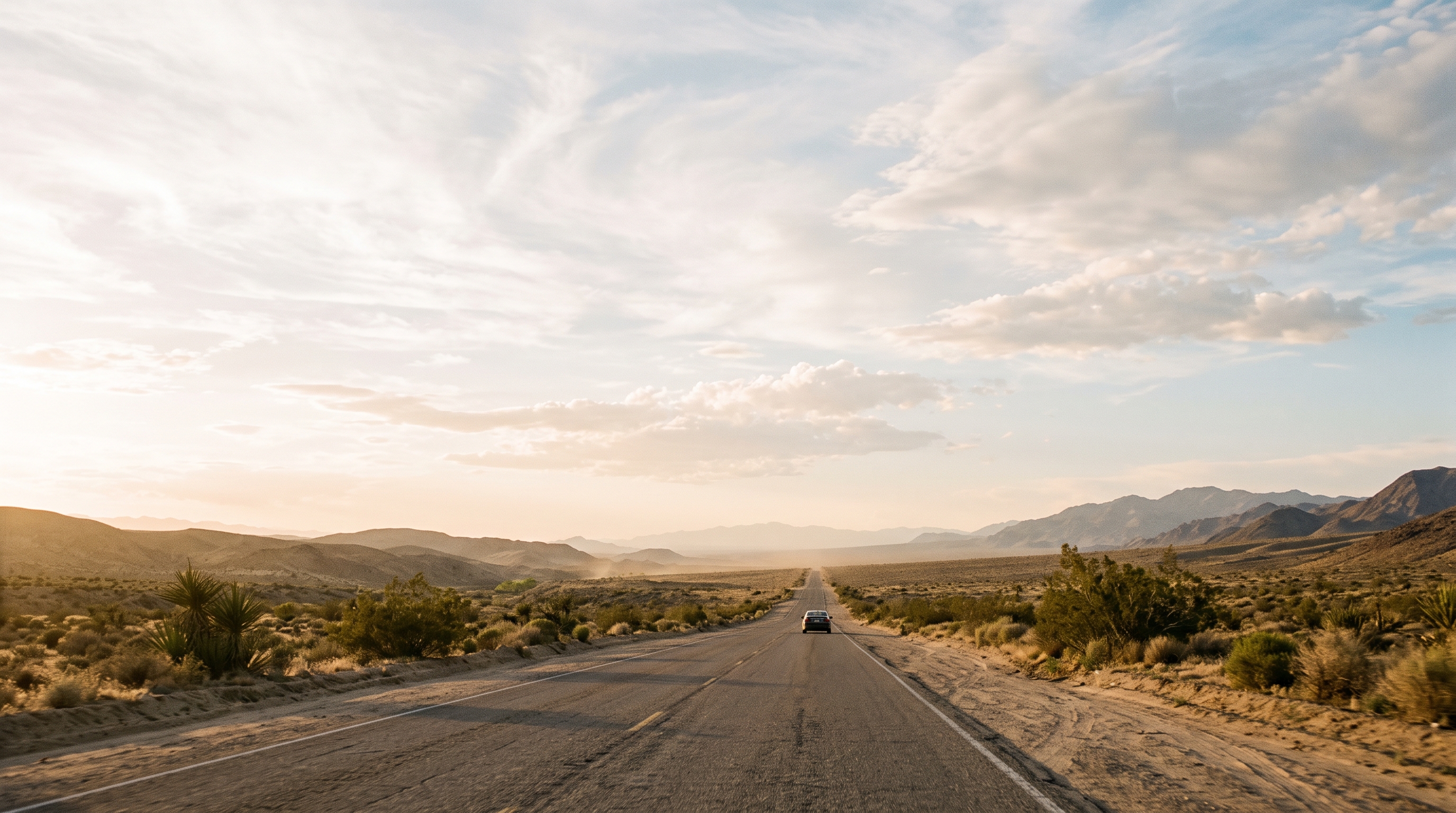
 01 · 人像
提示詞捲髮年輕男子身穿灰色針織毛衣的近景照片,柔和的窗光,他移開視線後露出溫暖的笑容,淺景深。
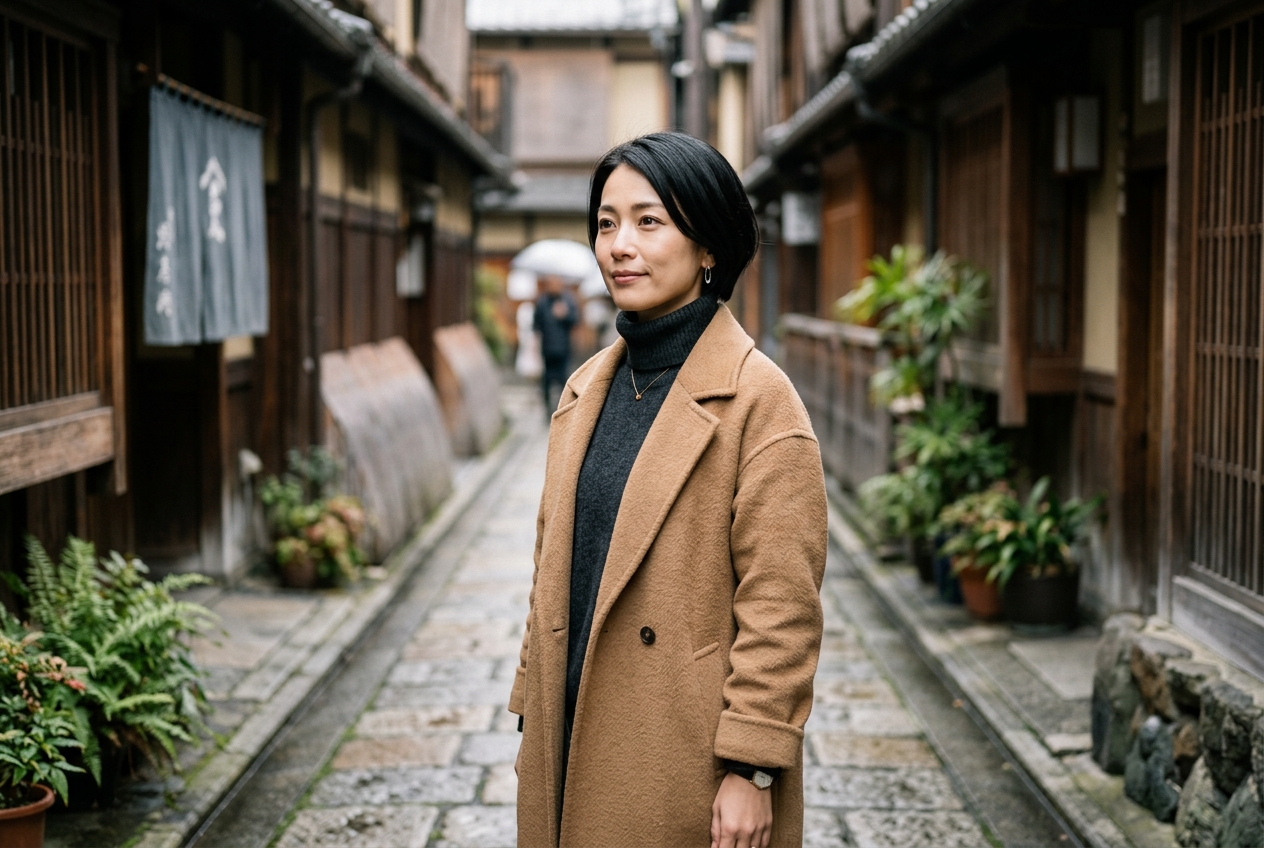
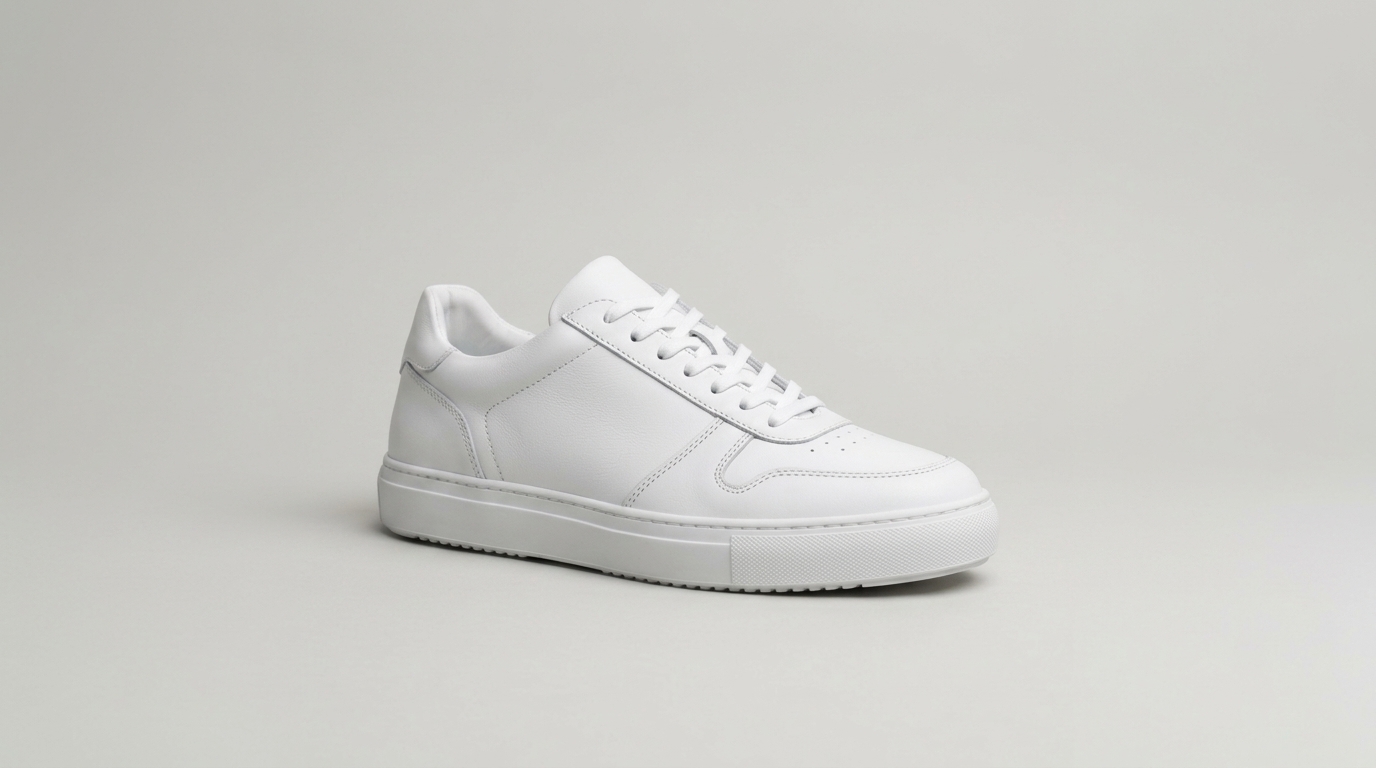 02 · 產品
提示詞一雙乾淨的白色皮革運動鞋置於淺灰色無縫影棚背景,柔和漫射光,四分之三視角,縫線清晰,極簡商業照片。
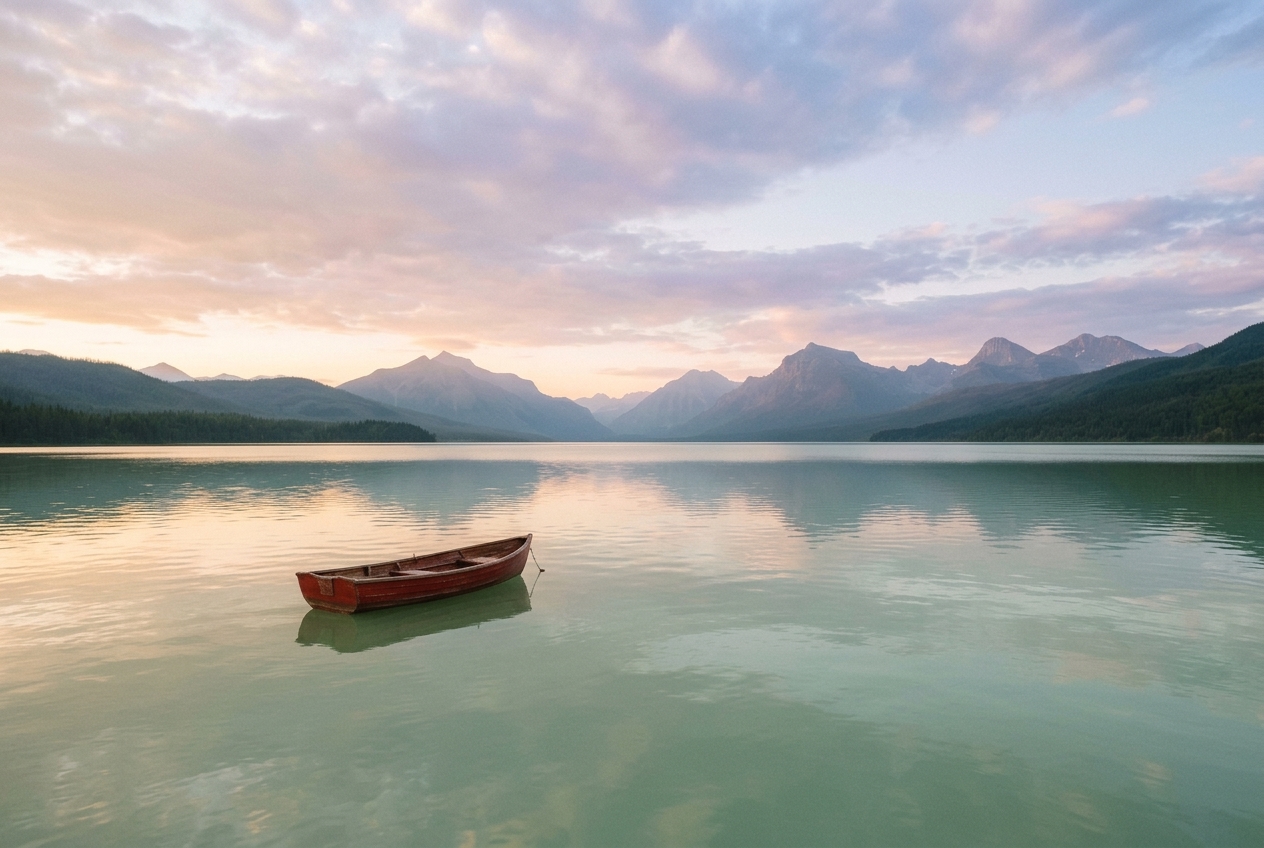
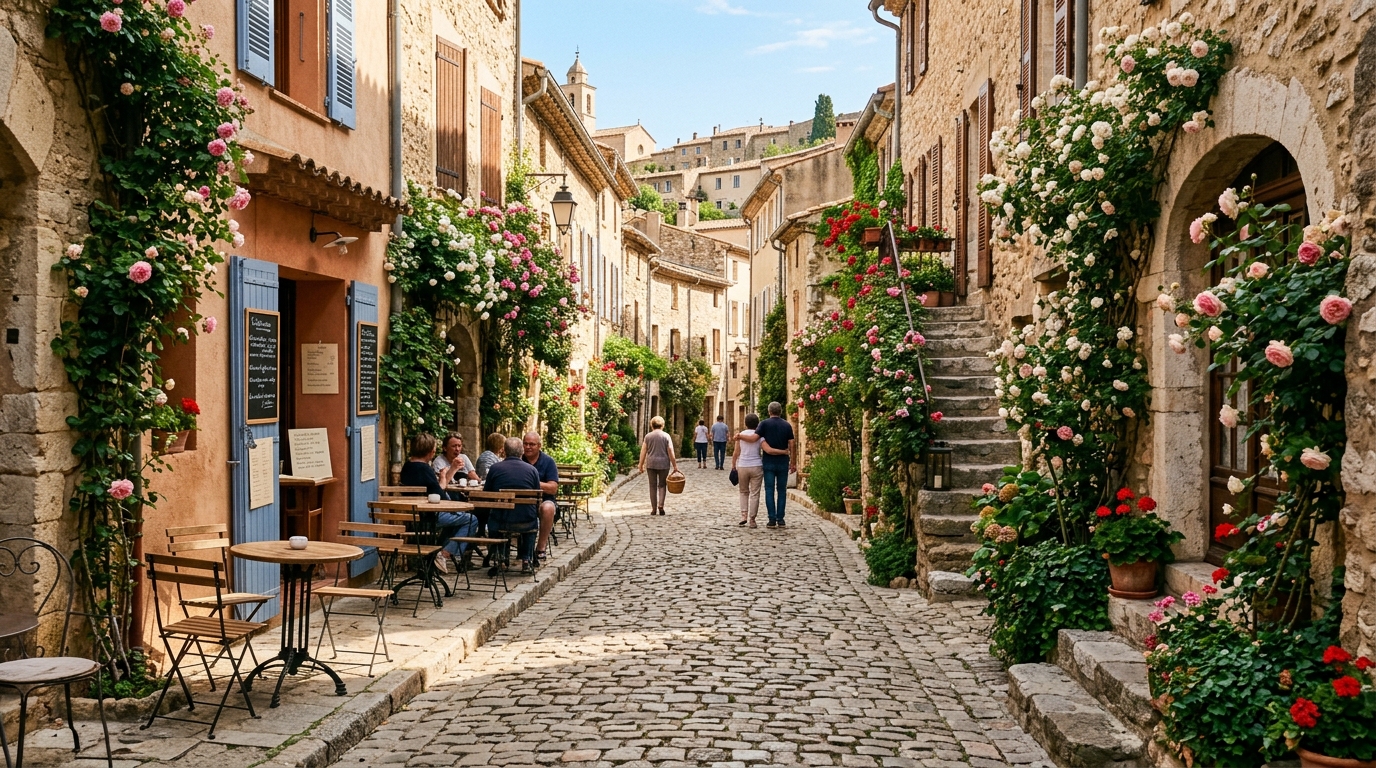 03 · 街頭
提示詞歐洲古鎮石板小巷的照片,石牆上爬滿玫瑰,晨光裡的咖啡桌椅,遠處有幾位行人漫步。
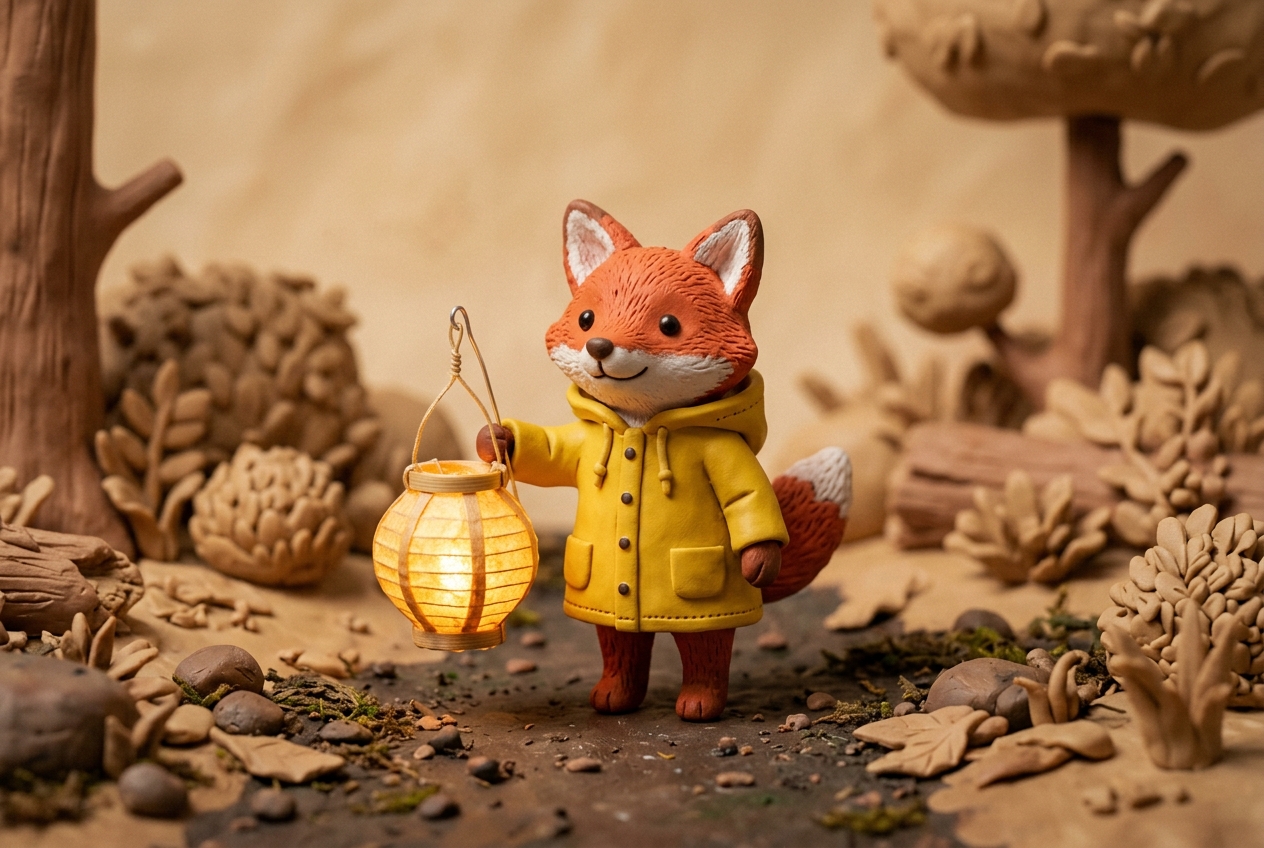
 04 · 角色
提示詞齊肩棕發的年輕女子穿橄欖色 T 恤,午後金色光線,她轉頭望向遠方,微風吹動髮絲。
03 — 適用場景
Image Studio 宿主在賣的活
公開頁面指向模型選擇器、2.0 的 2K、以及 1–4 張 Variations。不賣 Kaze Chat Edit 一遍,也不賣 Kling n=1–9 靜幀批次。
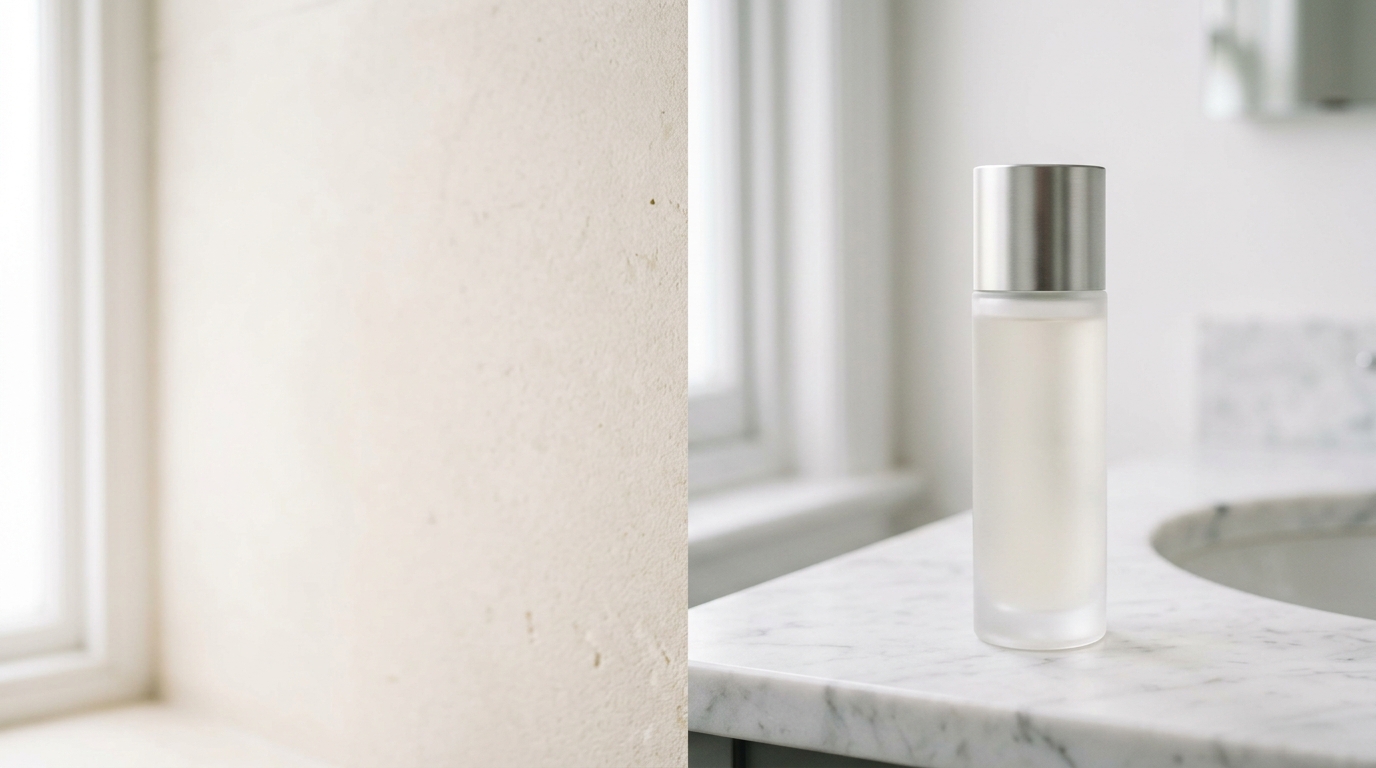
ImagineArt 2.0 出 2K,1:4 到 4:1,或 1.5 Pro 出 4K
那個活是 ImagineArt 的生成表。本頁不開啟那個活。
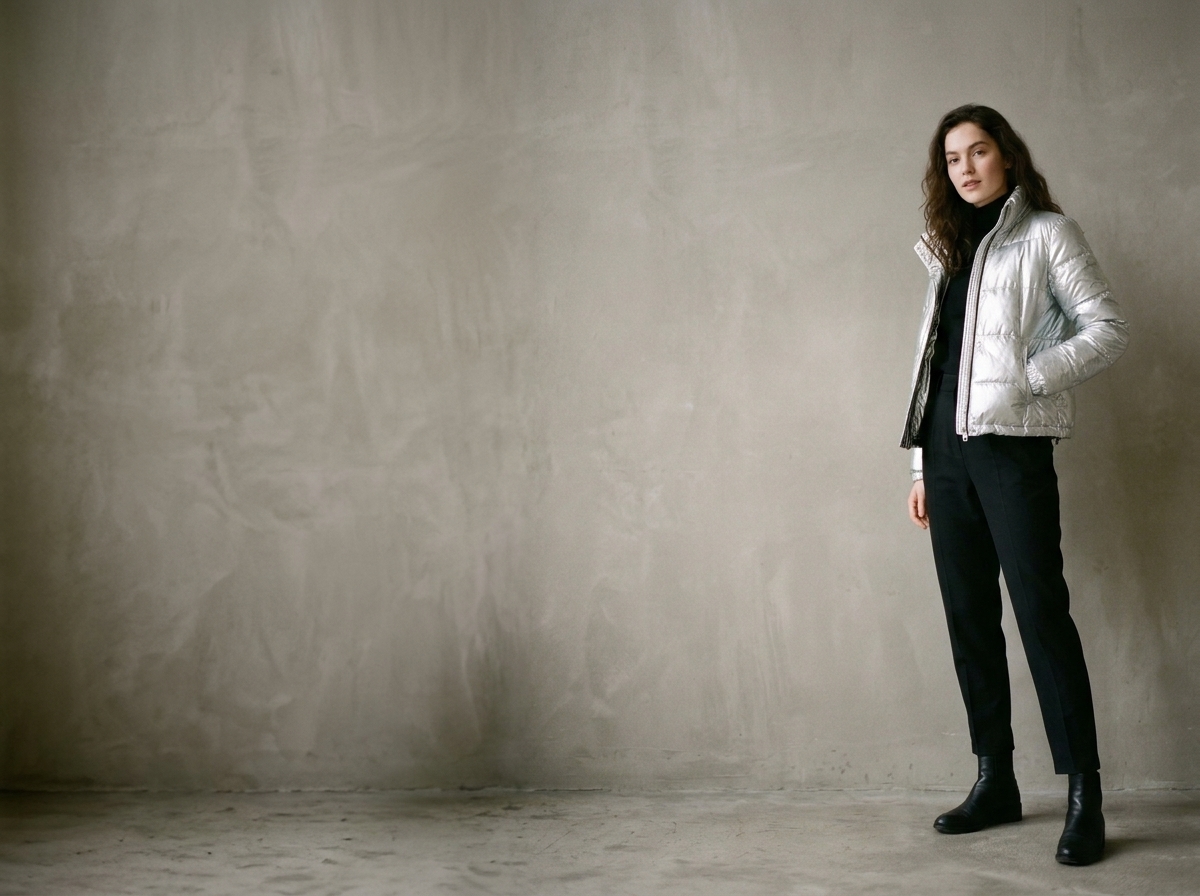
一到四張 Variations,或開啟 Prompt Enhancer
交付留在 ImagineArt。
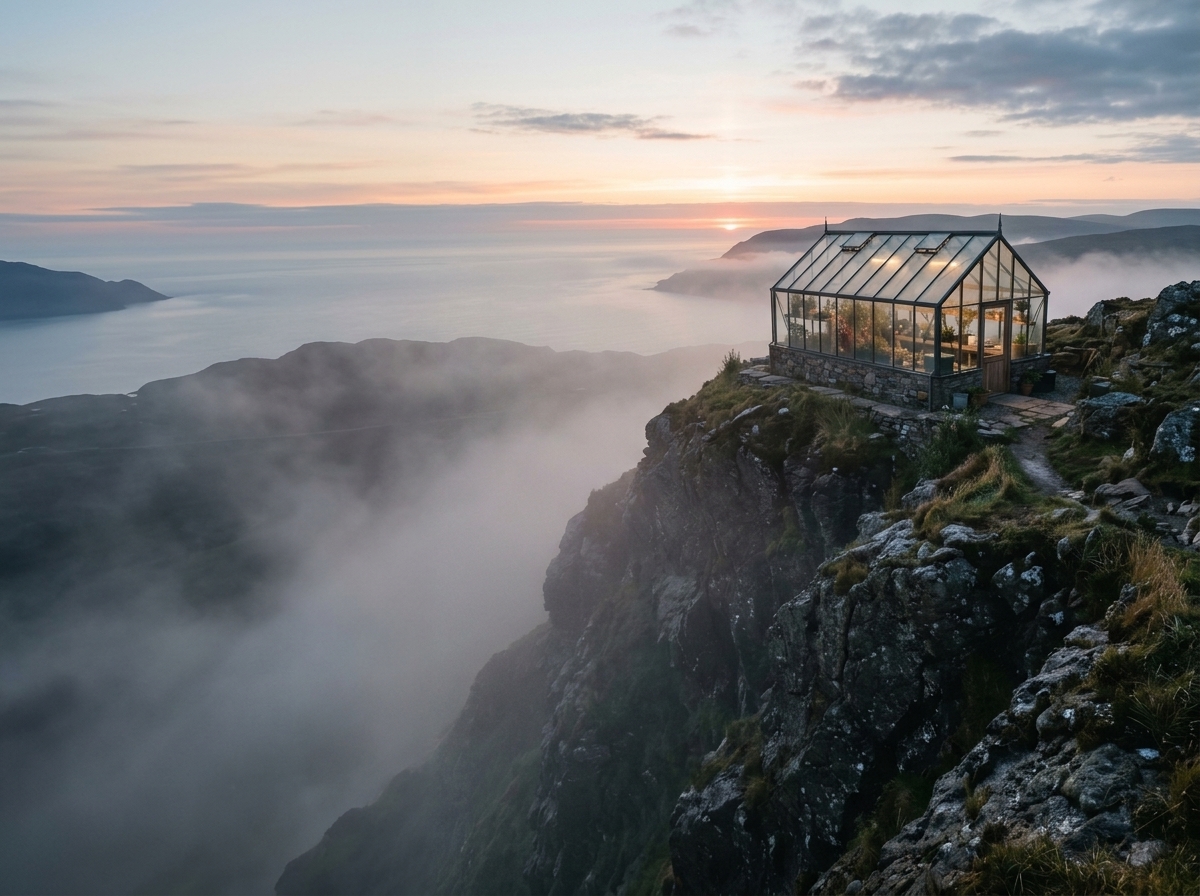
Kaze Chat Edit 靜幀,或 Kling Image 3.0 的 1k/2k 靜幀
那是 Kaze 或 Kling。ImagineArt 是 Image Studio 宿主。
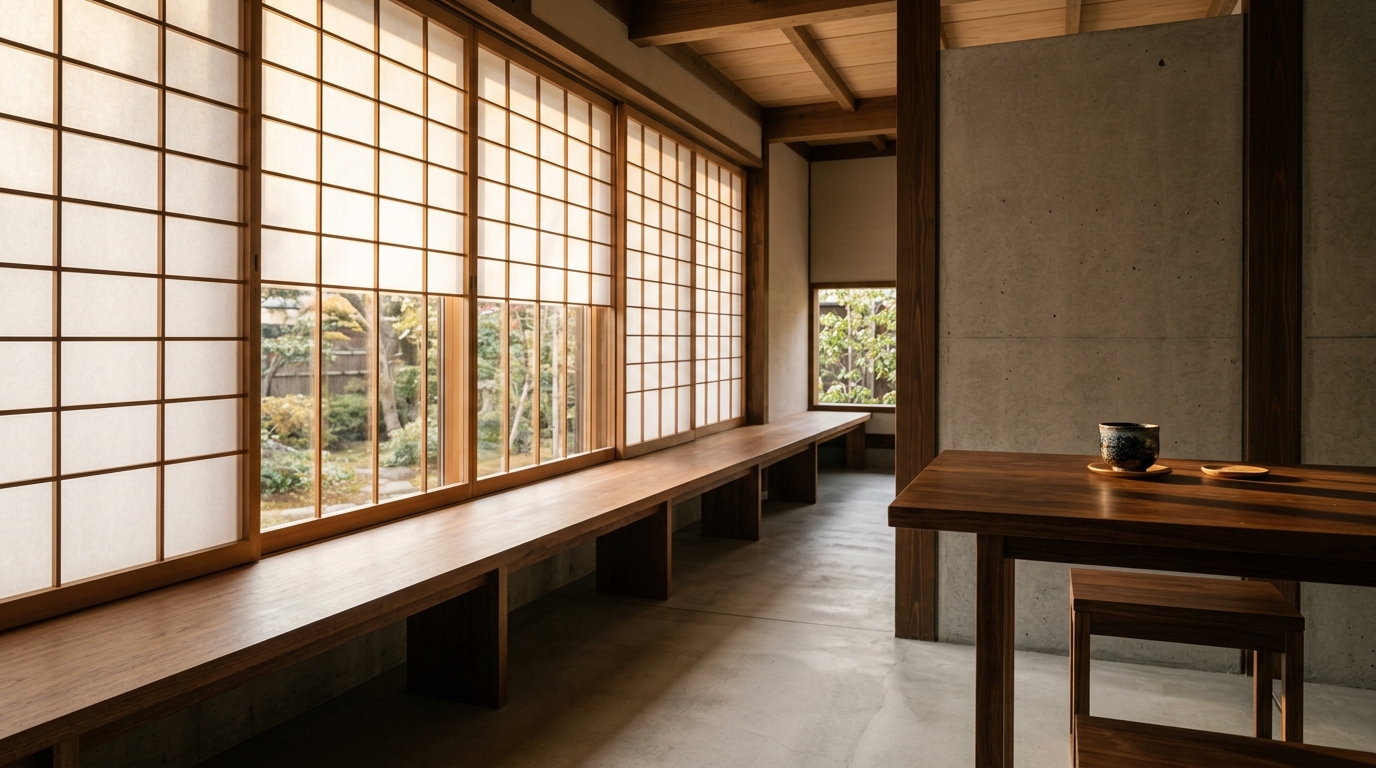
在 ImgToVid 起草靜幀
在這裡寫靜幀。GPT Image 2.5 Flare 把提示詞帶到 Create。會員和積分在那邊檢查。
04 — 評價
ImagineArt 實際是什麼
優勢
- imagine.art Image Studio:自家 2.0 出 2K,14 種畫幅從 1:4 到 4:1
- ImagineArt 1.5 最高 2K;1.5 Pro 最高 4K
- Create Image 點名 Variations 1–4 和 Prompt Enhancer
- 如實寫出 2.0 是 2K,4K 是 1.5 Pro(或其他託管)行
取捨
- ImagineArt 2.0 不是 4K 生成選擇器——文件把 4K 交給別的模型
- imagine.art 上的 ImagineArt 任務不是本站生成表
- ImgToVid 尚未提供 ImagineArt
- 本站標記為即將推出
05 — 橫向比較
ImagineArt、Nano Banana 2 和 GPT Image 2.5
ImagineArt 是 Image Studio 宿主。下面 Nano Banana 2 和 GPT Image 2.5 數字來自那些廠商在 ImgToVid 上的公開文件。那邊 2.0 的 2K 行不是這裡的 4K 生成行。
06 — 使用步驟
在 ImgToVid 開始一張靜幀
步驟 1
描述一張靜幀
主體、光線、畫幅。跑它的不會是 ImagineArt。
步驟 2
用本頁生成器
這裡沒有 ImagineArt,所以跑 GPT Image 2.5 Flare。提示詞和設定會帶到 Create。
步驟 3
在 Create 生成
會員和積分在那邊檢查。回到本頁不會把模型切成 ImagineArt。
07 — 常見問題
用白話說 ImagineArt
ImagineArt 是什麼?
ImagineArt 是 imagine.art 上的多模型 Image Studio:自家 2.0 / 1.5 / 1.5 Pro 外加託管線。ImgToVid 不託管 ImagineArt。
ImagineArt 輸出多大解析度?
ImagineArt 2.0 出 2K。1.5 列最高 2K;1.5 Pro 最高 4K。不是本頁 ImagineArt 4K 選擇器。
ImagineArt 能從文字生成圖片嗎?
能——選模型、寫提示詞、設畫幅。那是 imagine.art,不是 ImgToVid 上的一鍵靜幀。
每次生成幾張?
Create Image 點名 Variations 1 到 4。本站不開啟那個工作室。
能在 ImgToVid 生成 ImagineArt 圖片嗎?
不能。本頁生成器跑 GPT Image 2.5 Flare,方便你起草靜幀。ImagineArt 標記為即將推出。
結果能商用嗎?
在 ImgToVid 生成內容的商用取決於你的方案。釋出前檢視 Pricing 和條款,並確保提示詞和上傳不侵犯他人權利。
08 — 更多模型
其他圖片模型